1. Mở Cài đặt (Settings).
2. Nhấp vào Cá nhân hóa (Personalization).
3. Nhấp vào trang Màn hình khóa (Lock Screen) ở phía bên phải.
4. Bật công tắc chuyển đổi Tiện ích (Widgets).
Sau khi hoàn thành các bước, tối đa bốn tiện ích sẽ xuất hiện trên màn hình khóa.
Điều đáng lưu ý là hệ thống sẽ tự động bật các tiện ích trên Màn hình Khóa đối với các bản cài đặt mới. Tuy nhiên, nếu không phải trường hợp này, bạn có thể sử dụng các hướng dẫn trên để hoàn tất cấu hình.
Để thêm, tùy chỉnh và xóa các tiện ích khỏi Màn hình khóa, hãy sử dụng các bước sau:
1. Mở Cài đặt (Settings).
2. Nhấp vào Cá nhân hóa (Personalization).
3. Nhấp vào trang Màn hình Khóa (Lock Screen) ở phía bên phải.
4. Nhấp vào cài đặt Tiện ích (Widgets).
5. Nhấp vào nút Thêm tiện ích (Add widget) để thêm nhiều tiện ích hơn.
6. Chọn một trong các tiện ích có sẵn.
7. Nhấp vào nút Thêm tiện ích (Add widget).
8. Nhấp vào nút menu (ba chấm) và chọn tùy chọn Tùy chỉnh tiện ích (Customize widget) (nếu có).
9. Thay đổi các cài đặt có sẵn để tùy chỉnh tiện ích.
10. Nhấp vào nút Lưu (Save).
11. Nhấp vào nút menu (ba chấm), sau đó chọn Gỡ bỏ (Remove) để ẩn tiện ích khỏi Màn hình khóa.
12. (Tùy chọn) Nhấp và kéo từng tiện ích để thay đổi thứ tự của nó.
Sau khi hoàn thành các bước, chỉ các tiện ích đã cấu hình mới xuất hiện trên Màn hình khóa.
Nếu bạn không muốn hiển thị các tiện ích nhưng vẫn muốn thông tin thời tiết, hãy tắt tất cả các tiện ích và chỉ thêm tiện ích hiển thị thời tiết. Đồng thời, đảm bảo tắt công tắc chuyển đổi "Đề xuất tiện ích cho màn hình khóa của bạn".
1. Mở Cài đặt (Settings).
2. Nhấp vào Cá nhân hóa (Personalization).
3. Nhấp vào trang Màn hình khóa (Lock Screen) ở phía bên phải.
4. Tắt công tắc chuyển đổi Tiện ích (Widgets).
Sau khi hoàn thành các bước, Màn hình Khóa sẽ không còn hiển thị tiện ích nữa.
Trên Windows 11, bạn có thể quản lý các tiện ích (widgets) xuất hiện trên Màn hình khóa (Lock Screen), và trong hướng dẫn này, tôi sẽ trình bày các bước để hoàn tất cấu hình này.
Khi bạn khởi động máy tính, có thể bạn sẽ nhận thấy tối đa bốn tiện ích trên Màn hình Khóa (màn hình trước khi đăng nhập vào tài khoản của bạn), thường bao gồm các chi tiết như thời tiết, thể thao, giao thông và tài chính.
Mặc dù thông tin này có thể hữu ích cho một số người dùng, nhưng nó không dành cho tất cả mọi người và có thể gây ra những phiền nhiễu không cần thiết, đặc biệt đối với những người sử dụng máy tính của họ cho các công việc năng suất (productivity).
Nếu tính năng này không phù hợp với bạn, Windows 11 cho phép bạn tùy chỉnh hoặc vô hiệu hóa hoàn toàn các tiện ích trên Màn hình Khóa trong ứng dụng Cài đặt (Settings).
Xem thêm: Top 6 lệnh mạng Windows giúp tôi sửa mọi sự cố kết nối – Hướng dẫn chi tiết và dễ áp dụng
[toc]
Trên Windows 11, bạn có thể hiển thị hoặc ẩn các tiện ích (widgets) và quản lý những tiện ích xuất hiện trên Màn hình khóa (Lock Screen).
1. Bật tiện ích màn hình khóa
Để bật các tiện ích trên Màn hình Khóa, hãy sử dụng các bước sau:
1. Mở Cài đặt (Settings).
2. Nhấp vào Cá nhân hóa (Personalization).
3. Nhấp vào trang Màn hình khóa (Lock Screen) ở phía bên phải.
4. Bật công tắc chuyển đổi Tiện ích (Widgets).
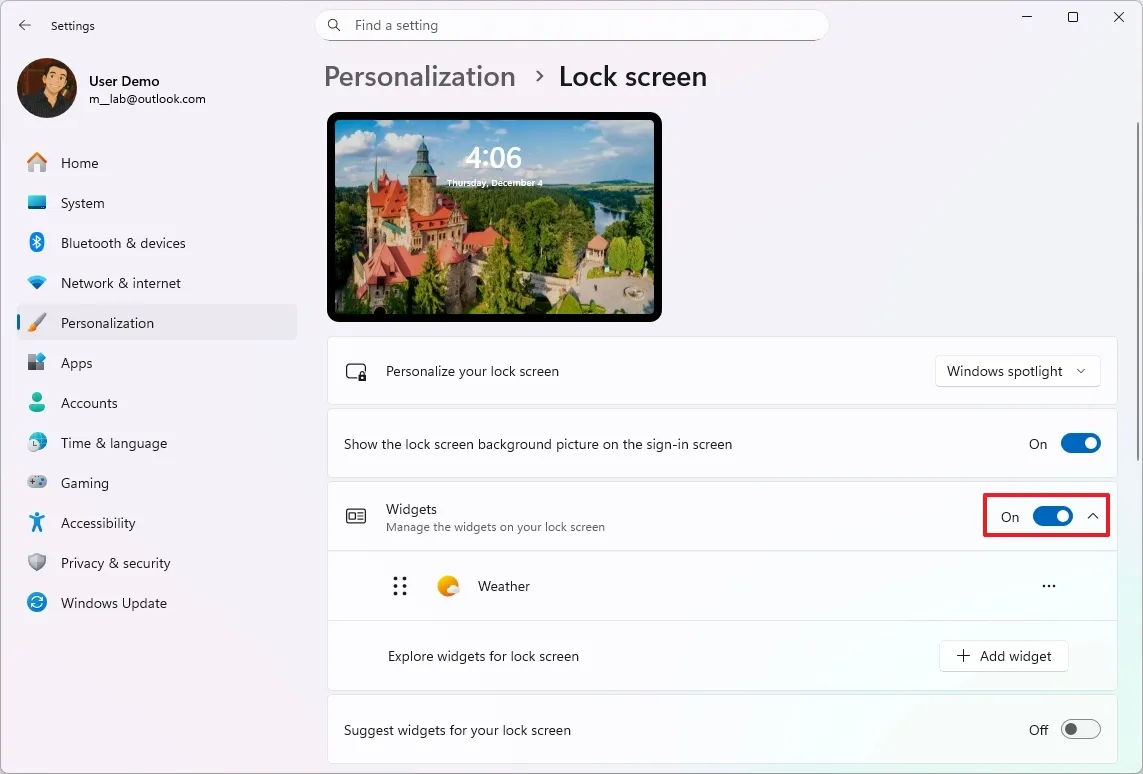
Sau khi hoàn thành các bước, tối đa bốn tiện ích sẽ xuất hiện trên màn hình khóa.
Điều đáng lưu ý là hệ thống sẽ tự động bật các tiện ích trên Màn hình Khóa đối với các bản cài đặt mới. Tuy nhiên, nếu không phải trường hợp này, bạn có thể sử dụng các hướng dẫn trên để hoàn tất cấu hình.
2. Cấu hình tiện ích màn hình khóa
Để thêm, tùy chỉnh và xóa các tiện ích khỏi Màn hình khóa, hãy sử dụng các bước sau:
1. Mở Cài đặt (Settings).
2. Nhấp vào Cá nhân hóa (Personalization).
3. Nhấp vào trang Màn hình Khóa (Lock Screen) ở phía bên phải.
4. Nhấp vào cài đặt Tiện ích (Widgets).
5. Nhấp vào nút Thêm tiện ích (Add widget) để thêm nhiều tiện ích hơn.
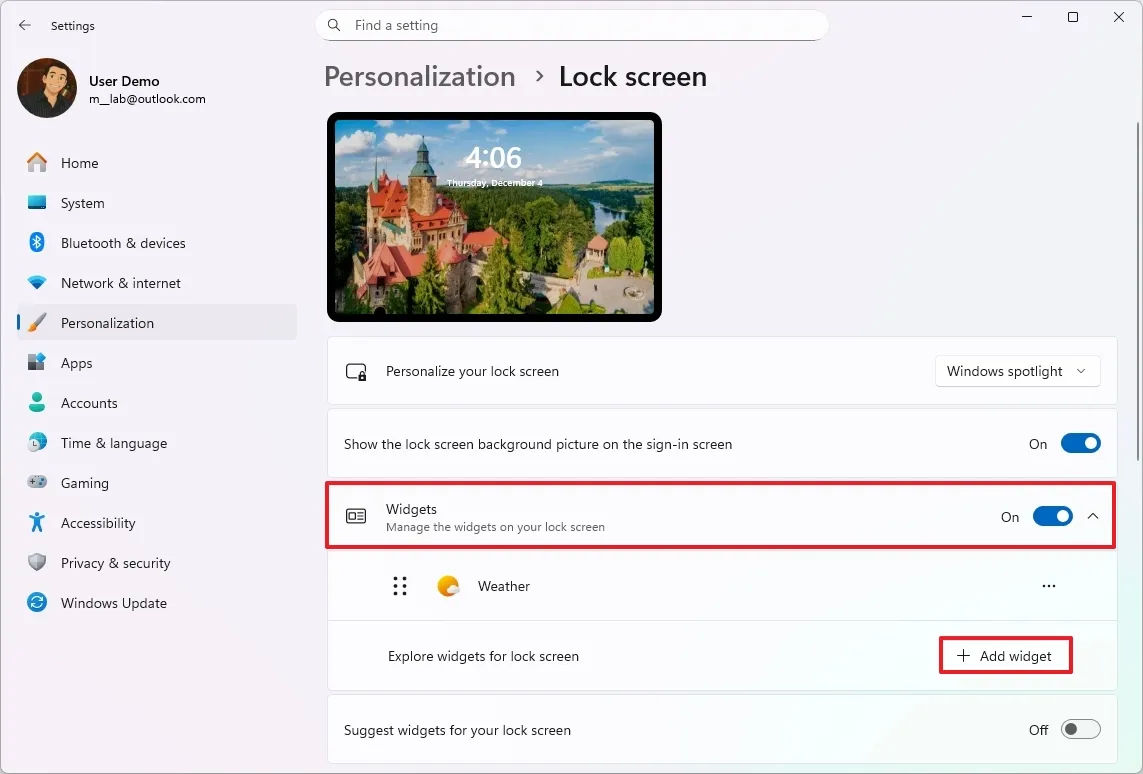
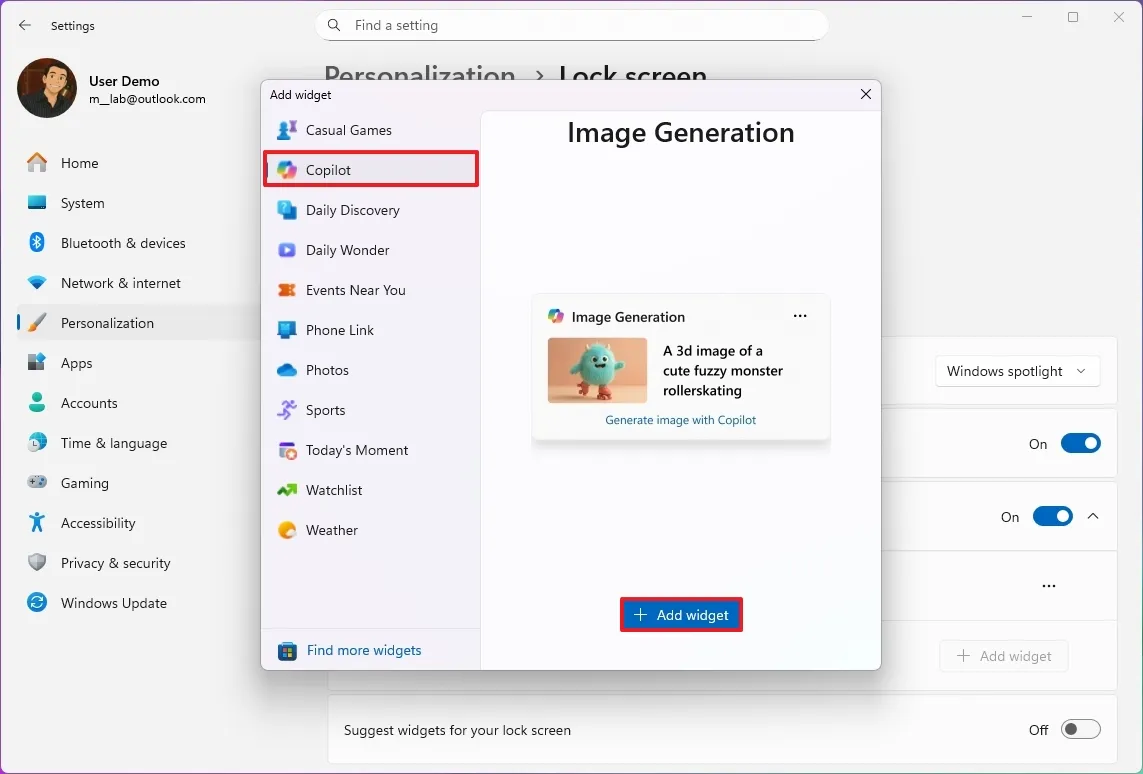
6. Chọn một trong các tiện ích có sẵn.
Lưu ý nhanh: Bạn luôn có thể sử dụng tùy chọn "Tìm thêm tiện ích" ("Find more widgets") để tải xuống nhiều tiện ích hơn từ Microsoft Store.
7. Nhấp vào nút Thêm tiện ích (Add widget).
8. Nhấp vào nút menu (ba chấm) và chọn tùy chọn Tùy chỉnh tiện ích (Customize widget) (nếu có).
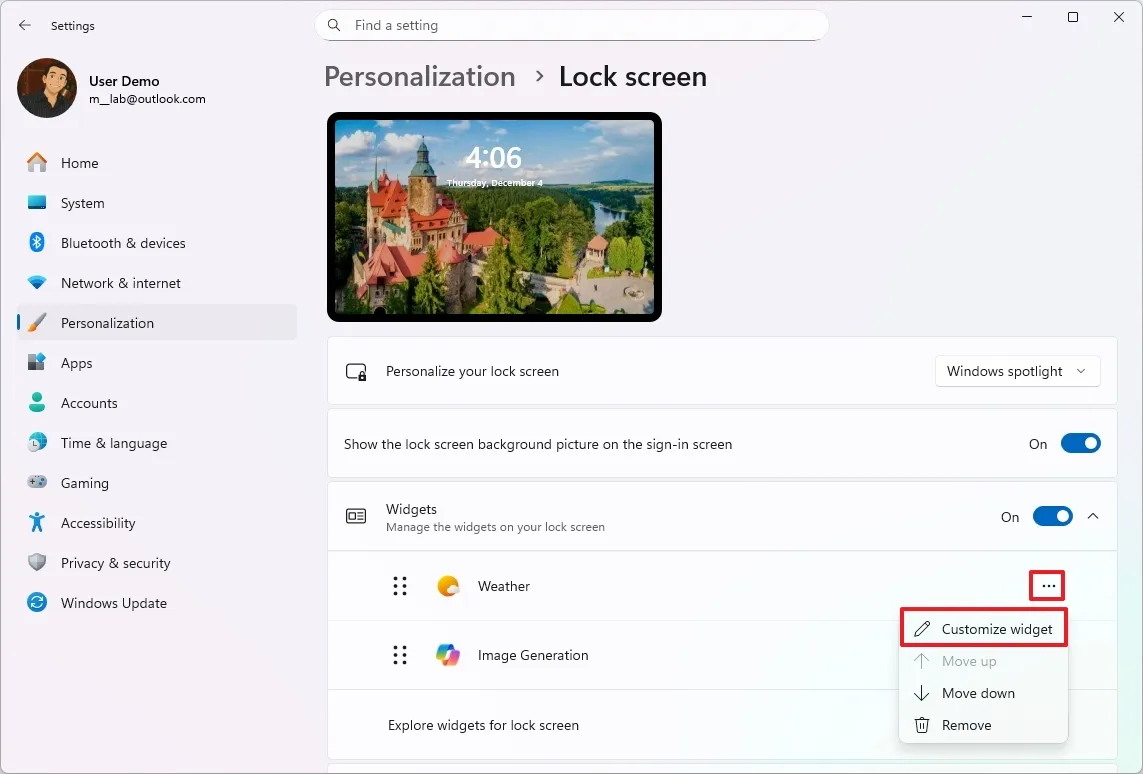
9. Thay đổi các cài đặt có sẵn để tùy chỉnh tiện ích.
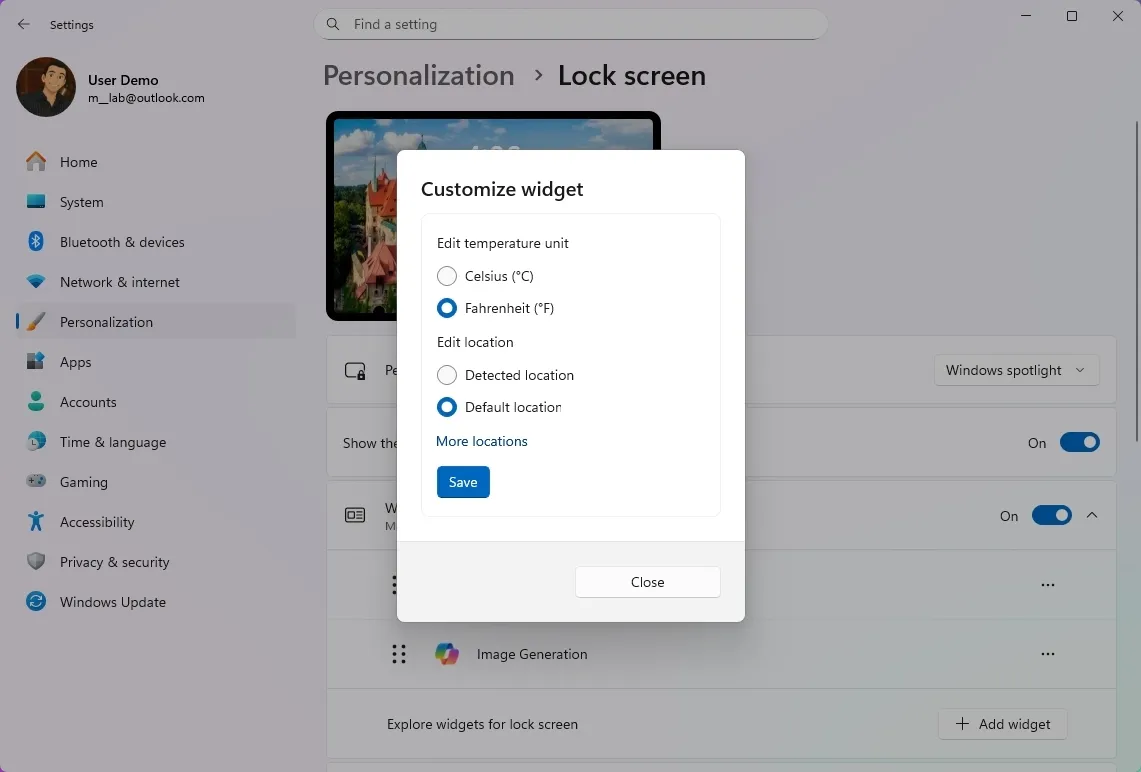
Lưu ý nhanh: Các tùy chọn tùy chỉnh khác nhau tùy theo từng tiện ích.
10. Nhấp vào nút Lưu (Save).
11. Nhấp vào nút menu (ba chấm), sau đó chọn Gỡ bỏ (Remove) để ẩn tiện ích khỏi Màn hình khóa.
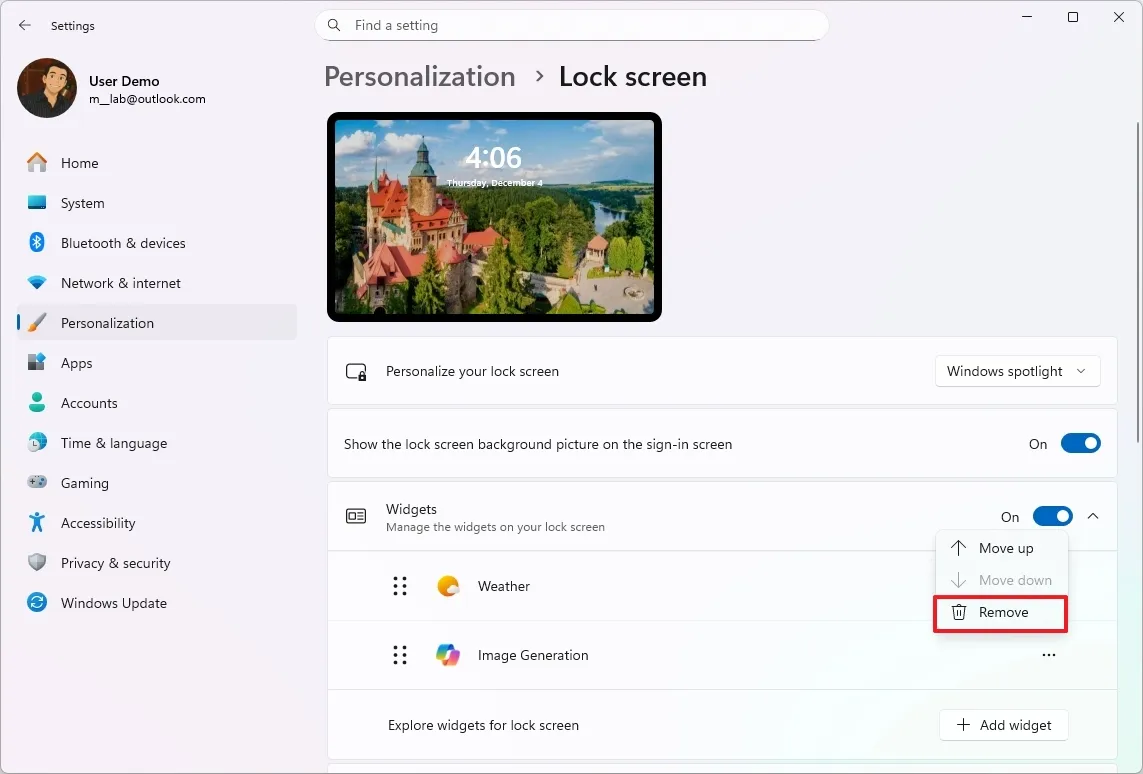
12. (Tùy chọn) Nhấp và kéo từng tiện ích để thay đổi thứ tự của nó.
Sau khi hoàn thành các bước, chỉ các tiện ích đã cấu hình mới xuất hiện trên Màn hình khóa.
Bạn cũng có thể bật công tắc chuyển đổi "Đề xuất tiện ích cho màn hình khóa của bạn" ("Suggest widgets for your lock screen") để cho phép hệ thống điền vào các ô trống chưa sử dụng của tiện ích trên Màn hình khóa.
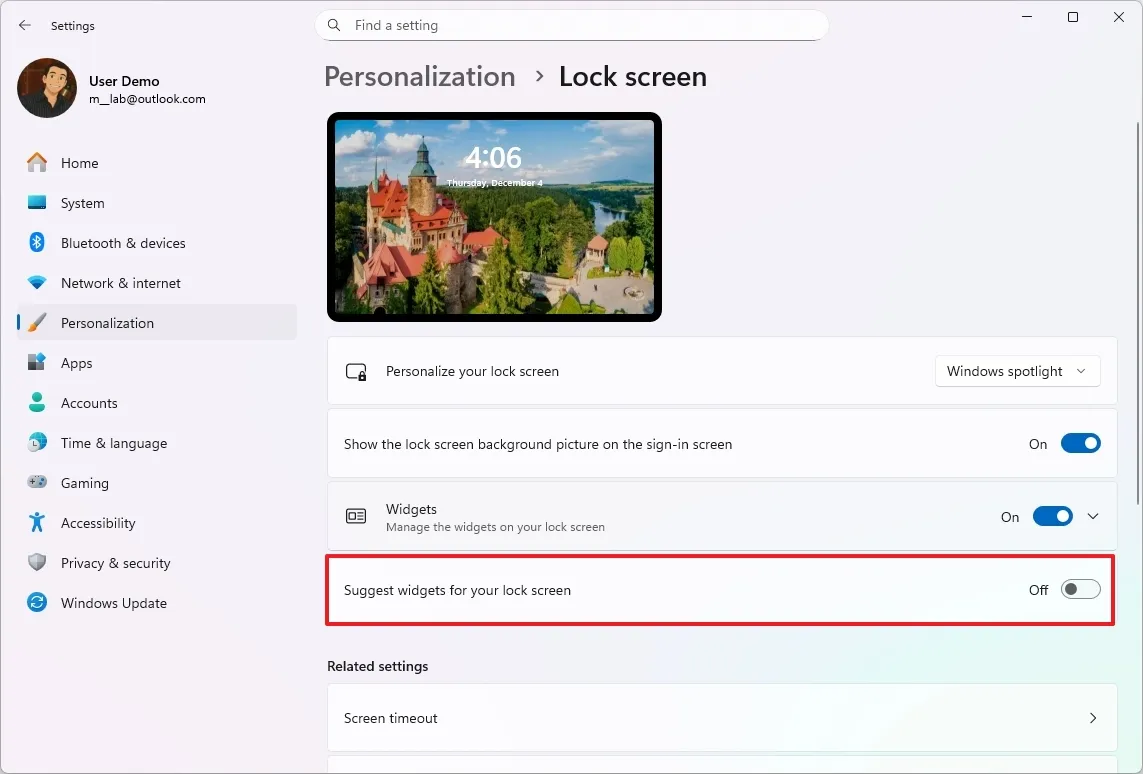
Nếu bạn không muốn hiển thị các tiện ích nhưng vẫn muốn thông tin thời tiết, hãy tắt tất cả các tiện ích và chỉ thêm tiện ích hiển thị thời tiết. Đồng thời, đảm bảo tắt công tắc chuyển đổi "Đề xuất tiện ích cho màn hình khóa của bạn".
3. Vô hiệu hóa tiện ích màn hình khóa
Để ẩn hoàn toàn các tiện ích khỏi Màn hình Khóa, hãy sử dụng các bước sau:
1. Mở Cài đặt (Settings).
2. Nhấp vào Cá nhân hóa (Personalization).
3. Nhấp vào trang Màn hình khóa (Lock Screen) ở phía bên phải.
4. Tắt công tắc chuyển đổi Tiện ích (Widgets).
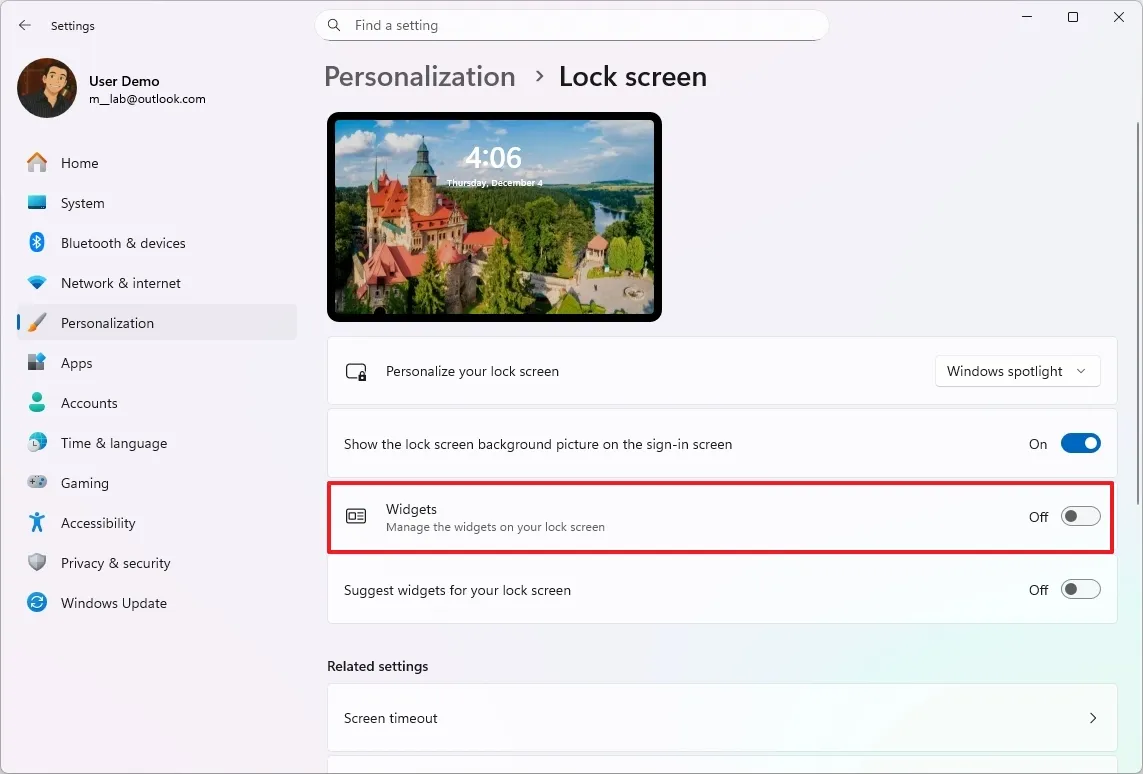
Sau khi hoàn thành các bước, Màn hình Khóa sẽ không còn hiển thị tiện ích nữa.
quản lý tiện ích trên màn hình khóa Windows 11 — Tùy chỉnh PC của bạn ngay cả trước khi đăng nhập
Đăng bởi

Phạm Thảo
0
Trên Windows 11, bạn có thể quản lý các tiện ích (widgets) xuất hiện trên Màn hình khóa (Lock Screen), và trong hướng dẫn này, tôi sẽ trình bày các bước để hoàn tất cấu hình này.
Khi bạn khởi động máy tính, có thể bạn sẽ nhận thấy tối đa bốn tiện ích trên Màn hình Khóa (màn hình trước khi đăng nhập vào tài khoản của bạn), thường bao gồm các chi tiết như thời tiết, thể thao, giao thông và tài chính.
Mặc dù thông tin này có thể hữu ích cho một số người dùng, nhưng nó không dành cho tất cả mọi người và có thể gây ra những phiền nhiễu không cần thiết, đặc biệt đối với những người sử dụng máy tính của họ cho các công việc năng suất (productivity).
Nếu tính năng này không phù hợp với bạn, Windows 11 cho phép bạn tùy chỉnh hoặc vô hiệu hóa hoàn toàn các tiện ích trên Màn hình Khóa trong ứng dụng Cài đặt (Settings).
Xem thêm: Top 6 lệnh mạng Windows giúp tôi sửa mọi sự cố kết nối – Hướng dẫn chi tiết và dễ áp dụng
[toc]
Trên Windows 11, bạn có thể hiển thị hoặc ẩn các tiện ích (widgets) và quản lý những tiện ích xuất hiện trên Màn hình khóa (Lock Screen).
1. Bật tiện ích màn hình khóa
Để bật các tiện ích trên Màn hình Khóa, hãy sử dụng các bước sau:
1. Mở Cài đặt (Settings).
2. Nhấp vào Cá nhân hóa (Personalization).
3. Nhấp vào trang Màn hình khóa (Lock Screen) ở phía bên phải.
4. Bật công tắc chuyển đổi Tiện ích (Widgets).
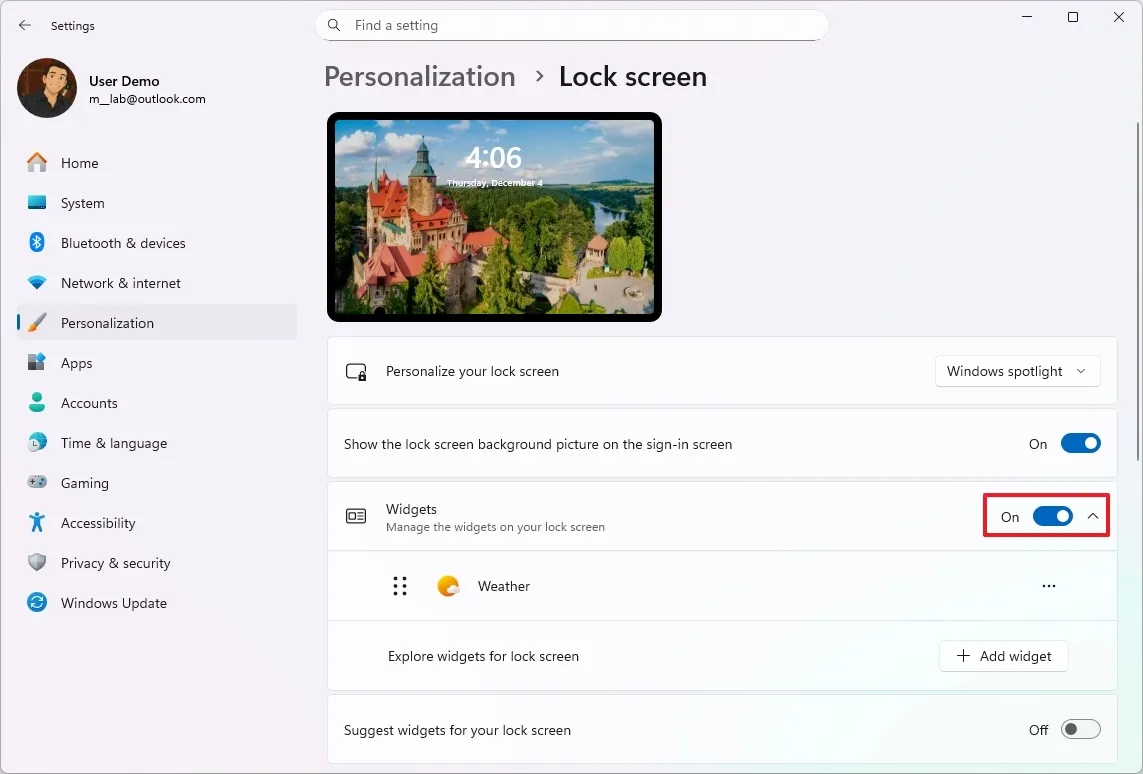
Sau khi hoàn thành các bước, tối đa bốn tiện ích sẽ xuất hiện trên màn hình khóa.
Điều đáng lưu ý là hệ thống sẽ tự động bật các tiện ích trên Màn hình Khóa đối với các bản cài đặt mới. Tuy nhiên, nếu không phải trường hợp này, bạn có thể sử dụng các hướng dẫn trên để hoàn tất cấu hình.
2. Cấu hình tiện ích màn hình khóa
Để thêm, tùy chỉnh và xóa các tiện ích khỏi Màn hình khóa, hãy sử dụng các bước sau:
1. Mở Cài đặt (Settings).
2. Nhấp vào Cá nhân hóa (Personalization).
3. Nhấp vào trang Màn hình Khóa (Lock Screen) ở phía bên phải.
4. Nhấp vào cài đặt Tiện ích (Widgets).
5. Nhấp vào nút Thêm tiện ích (Add widget) để thêm nhiều tiện ích hơn.
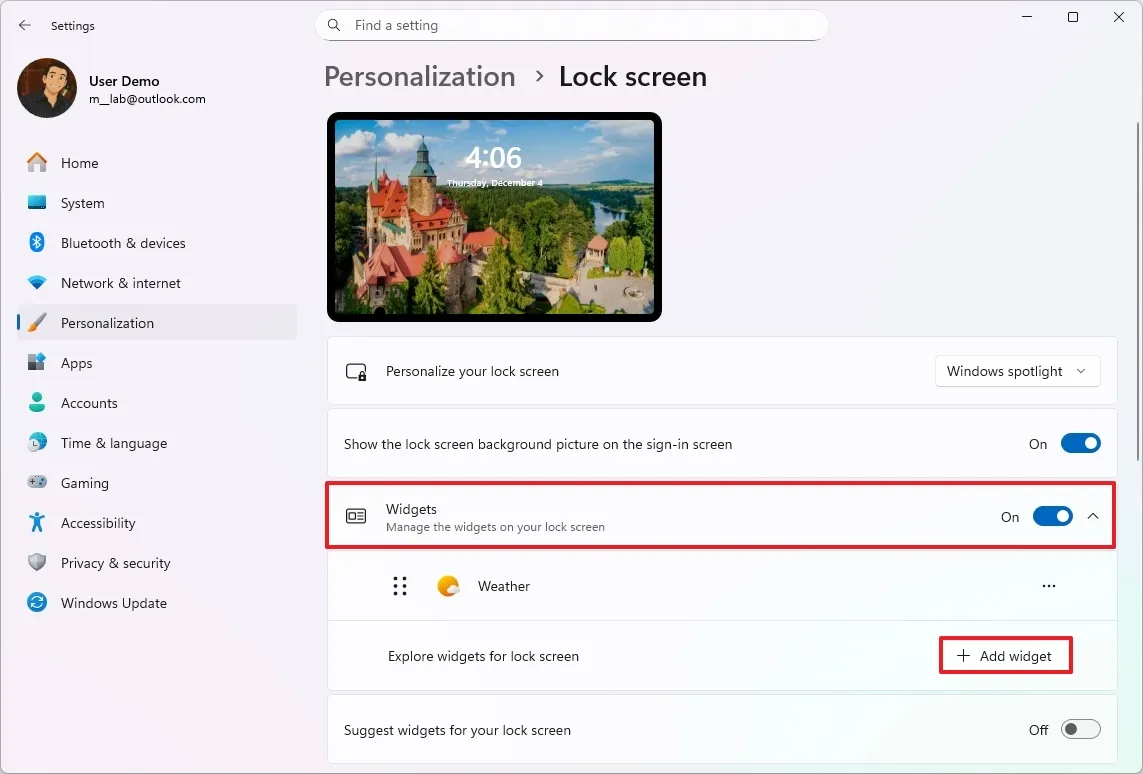
6. Chọn một trong các tiện ích có sẵn.
Lưu ý nhanh: Bạn luôn có thể sử dụng tùy chọn "Tìm thêm tiện ích" ("Find more widgets") để tải xuống nhiều tiện ích hơn từ Microsoft Store.
7. Nhấp vào nút Thêm tiện ích (Add widget).
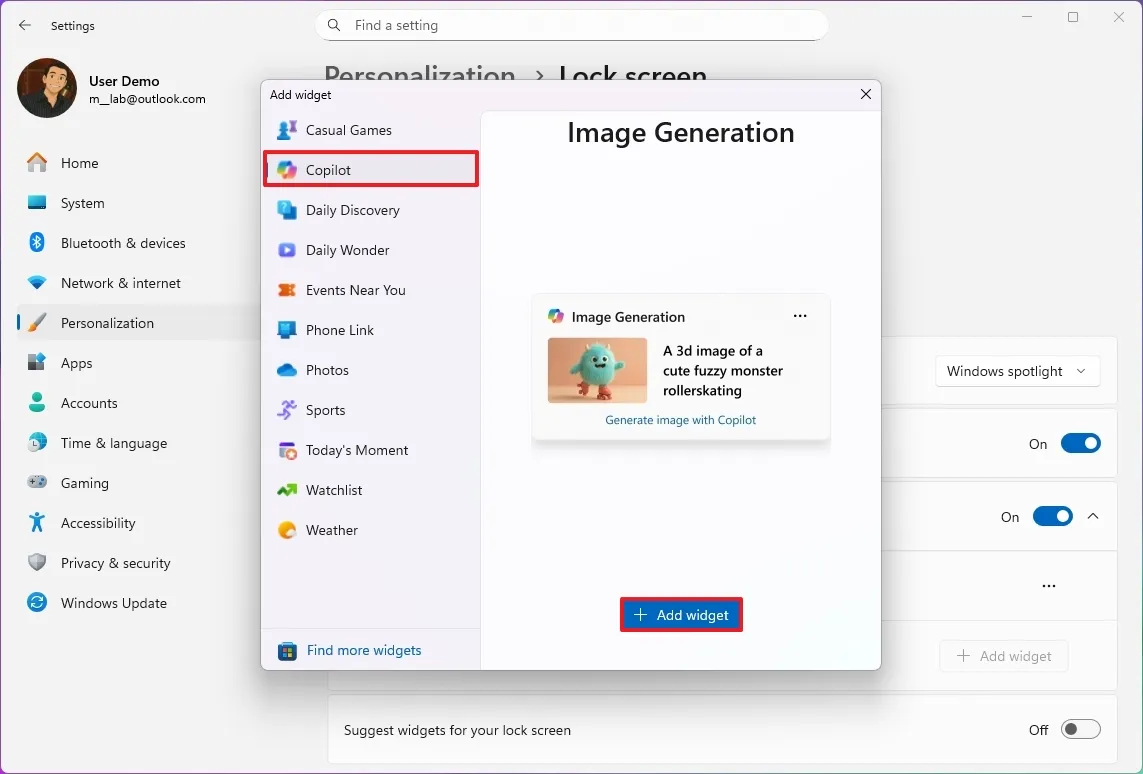
8. Nhấp vào nút menu (ba chấm) và chọn tùy chọn Tùy chỉnh tiện ích (Customize widget) (nếu có).
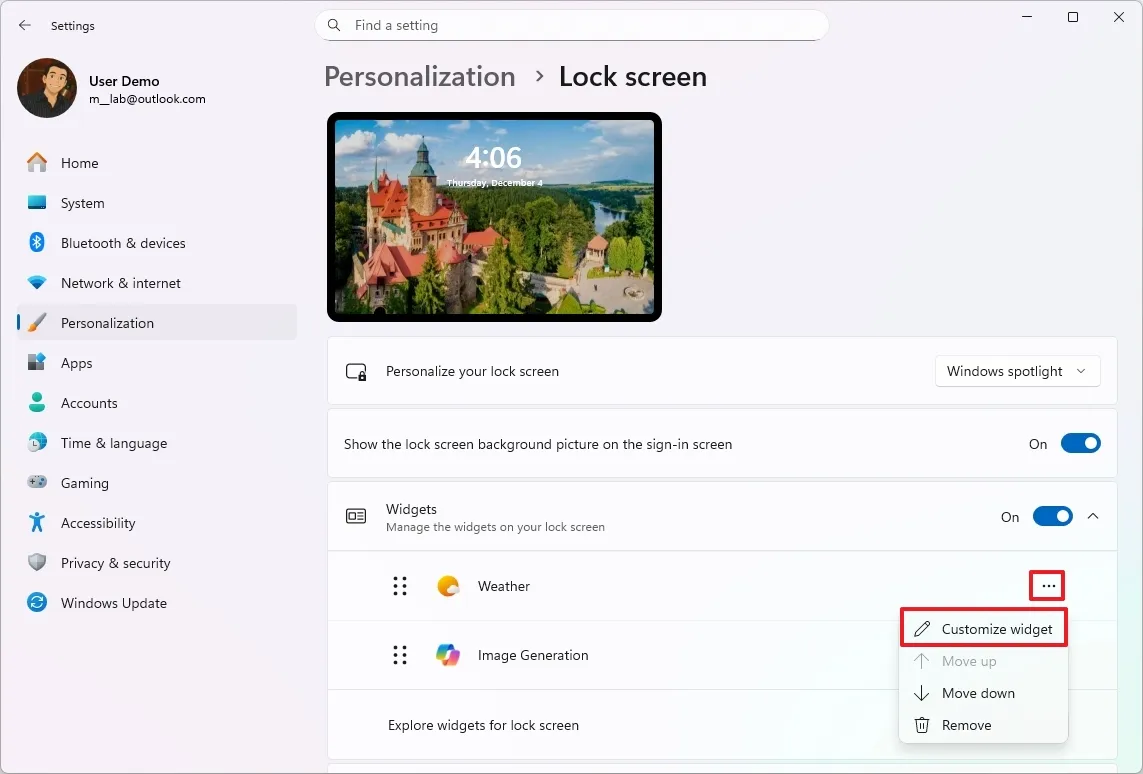
9. Thay đổi các cài đặt có sẵn để tùy chỉnh tiện ích.
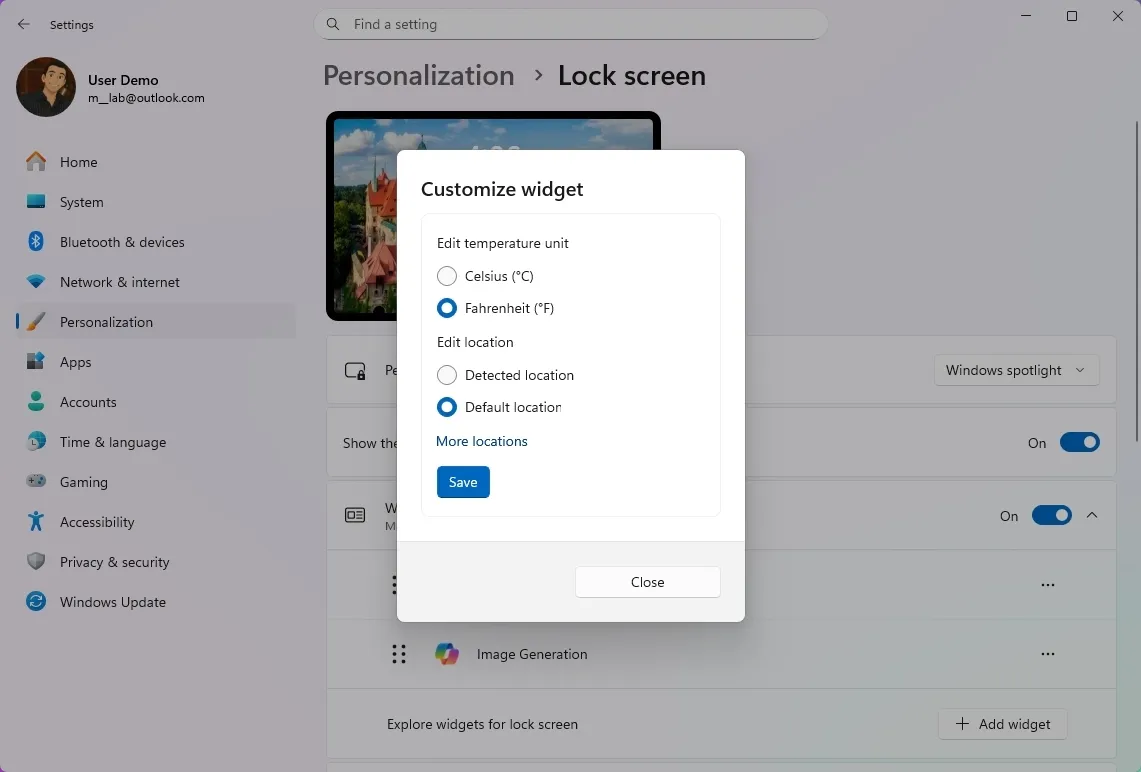
Lưu ý nhanh: Các tùy chọn tùy chỉnh khác nhau tùy theo từng tiện ích.
10. Nhấp vào nút Lưu (Save).
11. Nhấp vào nút menu (ba chấm), sau đó chọn Gỡ bỏ (Remove) để ẩn tiện ích khỏi Màn hình khóa.
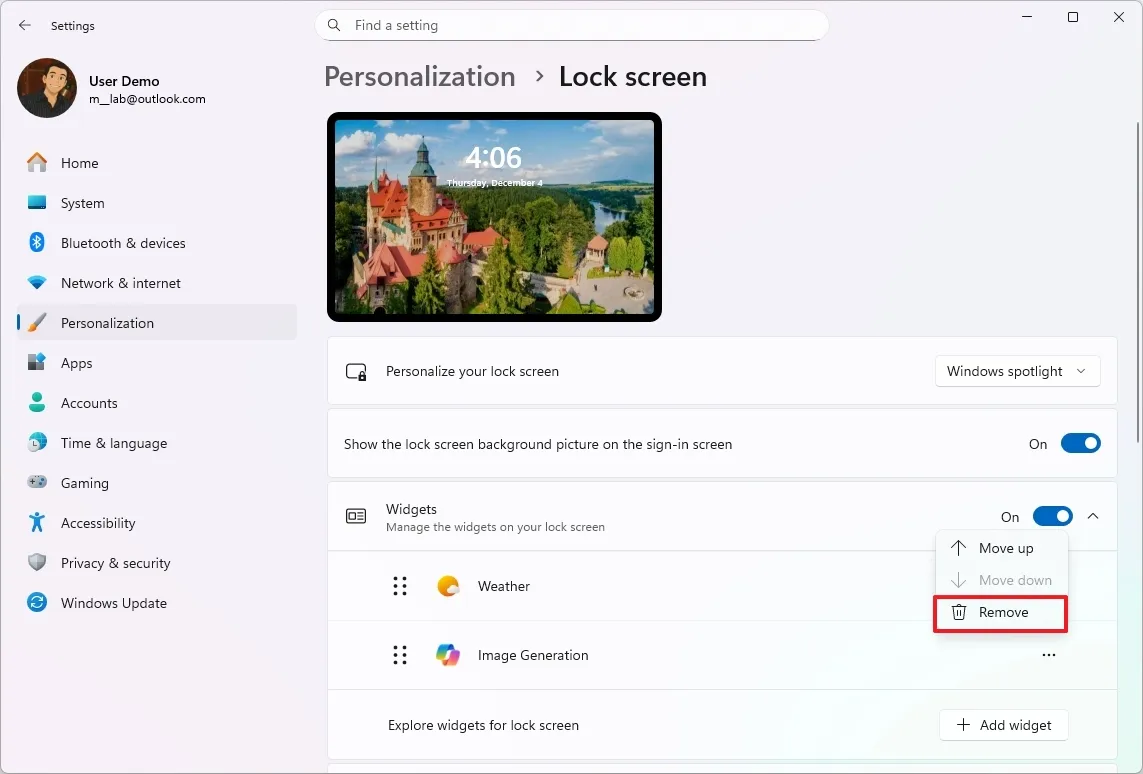
12. (Tùy chọn) Nhấp và kéo từng tiện ích để thay đổi thứ tự của nó.
Sau khi hoàn thành các bước, chỉ các tiện ích đã cấu hình mới xuất hiện trên Màn hình khóa.
Bạn cũng có thể bật công tắc chuyển đổi "Đề xuất tiện ích cho màn hình khóa của bạn" ("Suggest widgets for your lock screen") để cho phép hệ thống điền vào các ô trống chưa sử dụng của tiện ích trên Màn hình khóa.
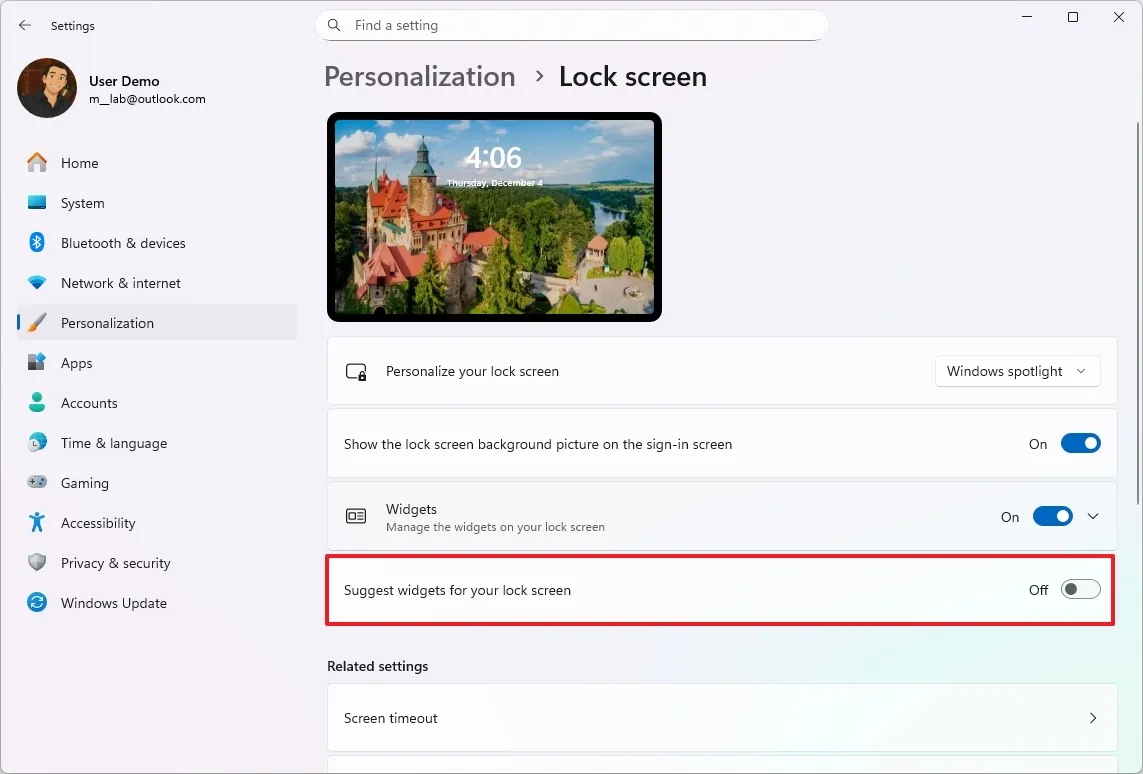
Nếu bạn không muốn hiển thị các tiện ích nhưng vẫn muốn thông tin thời tiết, hãy tắt tất cả các tiện ích và chỉ thêm tiện ích hiển thị thời tiết. Đồng thời, đảm bảo tắt công tắc chuyển đổi "Đề xuất tiện ích cho màn hình khóa của bạn".
3. Vô hiệu hóa tiện ích màn hình khóa
Để ẩn hoàn toàn các tiện ích khỏi Màn hình Khóa, hãy sử dụng các bước sau:
1. Mở Cài đặt (Settings).
2. Nhấp vào Cá nhân hóa (Personalization).
3. Nhấp vào trang Màn hình khóa (Lock Screen) ở phía bên phải.
4. Tắt công tắc chuyển đổi Tiện ích (Widgets).
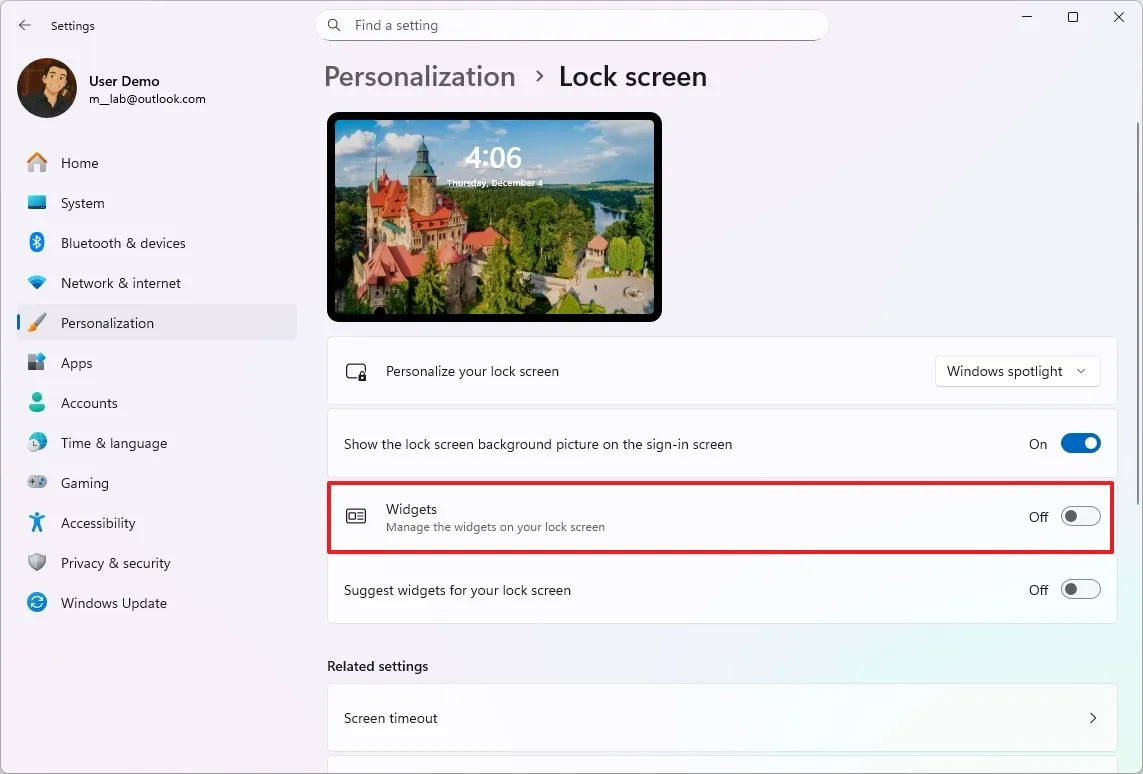
Sau khi hoàn thành các bước, Màn hình Khóa sẽ không còn hiển thị tiện ích nữa.