1: Gỡ cài đặt 360 Total Security thủ công
Bước 1: Gỡ cài đặt ứng dụng khi khởi động.
a) Gỡ cài đặt 360 Total Security Essential khỏi menu Start bằng cách nhấp vào biểu tượng Start, nhấp chuột phải vào biểu tượng đó trên cửa sổ hiển thị rồi nhấp vào "Gỡ cài đặt" (Uninstall).
b) Gỡ cài đặt 360 Total Security Essential thông qua Ứng dụng & Tính năng. Chỉ cần nhập Ứng dụng vào thanh tìm kiếm, sau đó chọn "Cài đặt", sau đó nhấp vào "Ứng dụng", chọn phần mềm rồi nhấp vào "Gỡ cài đặt".
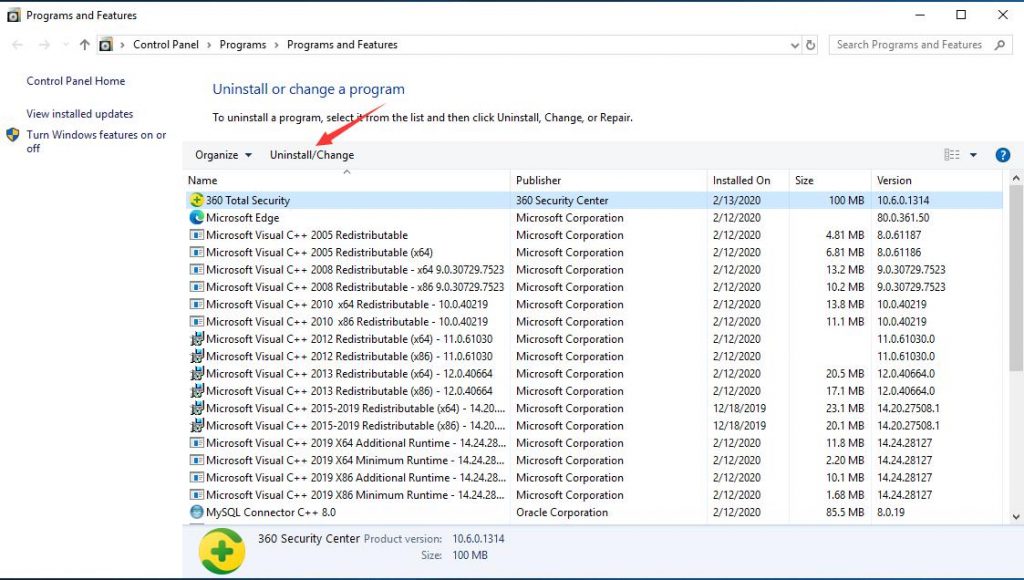
c) Gỡ cài đặt 360 Total Security Essential thông qua Bảng điều khiển. Nhập "Control Panel" vào hộp tìm kiếm rồi nhấp vào nó, nhấp vào "Gỡ cài đặt chương trình", nhấp vào nó rồi nhấp vào "Gỡ cài đặt".
Bước 2: Làm sạch thủ công tất cả phần còn sót lại từ regedit.
*Để tăng cường bảo vệ, vui lòng sao lưu sổ đăng ký trước khi sửa đổi.
Trước tiên hãy kiểm tra các thư mục sau và xóa các tệp liên quan.
- C:Tệp chương trình (x86)xxx
- C:Users[Tên người dùng của bạn]AppDataRoaming
- C:ProgramDataMicrosoftWindowsStart MenuProgramsStartup
Tiếp theo, bạn phải xóa tất cả các mục của nó khỏi sổ đăng ký Windows.
Nhấn Windows + R và nhập regedit vào hộp RUN, sau đó nhấn Enter. Nó sẽ mở trình soạn thảo sổ đăng ký .
Điều hướng đến key Register: (Bạn thực hiện việc này bằng cách click vào dấu cộng bên cạnh mỗi key trong đường dẫn để mở rộng đường dẫn bên dưới nó.)
- HKEY_LOCAL_MACHINESOFTWAREMicrosoftWindowsCurrentVersionUninstall (Dành cho người dùng hệ thống 32 bit)
- HKEY_LOCAL_MACHINESOFTWAREWow6432NodeMicrosoftWindowsCurrentVersionUninstall (Dành cho người dùng hệ thống 64 bit)
2: Gỡ trực tiếp trong ứng dụng 360 Total Security
Bước 1: Đầu tiên, hãy bấm vào nút Start, sau đó bấm vào Bảng điều khiển, rồi bấm vào Chương trình và Tính năng (Programs and Features).
Bước 2: Tìm 360 Total Security, bấm đúp vào mục nhập và làm theo quy trình gỡ cài đặt.
Bước 3: Ngay khi chương trình chạy, nó sẽ hỏi bạn xem bạn có muốn gỡ bỏ cài đặt 360 Total Security không. Nhấp vào Continue (Tiếp Tục).
Bước 4: Sau khi nhấp vào Continue (Tiếp Tục), một cửa sổ bật lên sẽ hỏi bạn có muốn gỡ vĩnh viễn 360 Total Security không. Nhấp vào Yes (Có). Một thông báo sẽ thông báo cho bạn rằng việc gỡ cài đặt hoàn tất.
Bước 5: Khởi động lại máy tính của bạn và kiểm tra xem có bất kỳ tập tin nào còn lại từ chương trình hay không. Từ Menu Start (Bắt Đầu), chọn Computer (Máy Tính), Local Disk (C:), sau đó là Program Files (Tập Tin Chương Trình). Xác định vị trí thư mục "360" và xóa (nếu nó tồn tại).
2.3: Gỡ cài đặt 360 Total Security bằng trình gỡ cài đặt của bên thứ 3 – perfect uninstaller
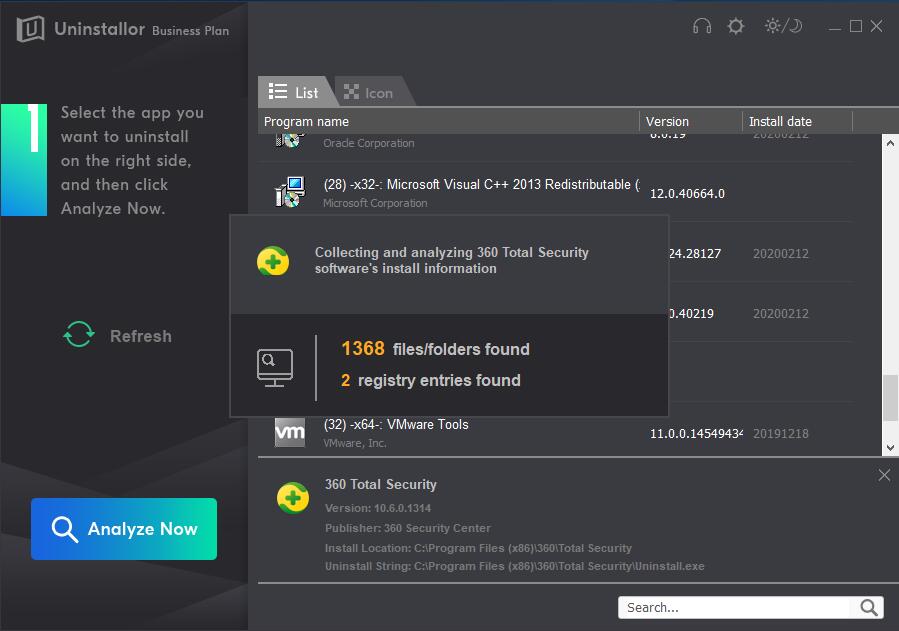
Bước 1. Tải xuống và cài đặt Trình gỡ cài đặt trên máy tính để bàn của bạn, khởi chạy trình gỡ cài đặt rồi chọn "360 Total Security Essential" từ danh sách, nhấp vào "Phân tích ngay".
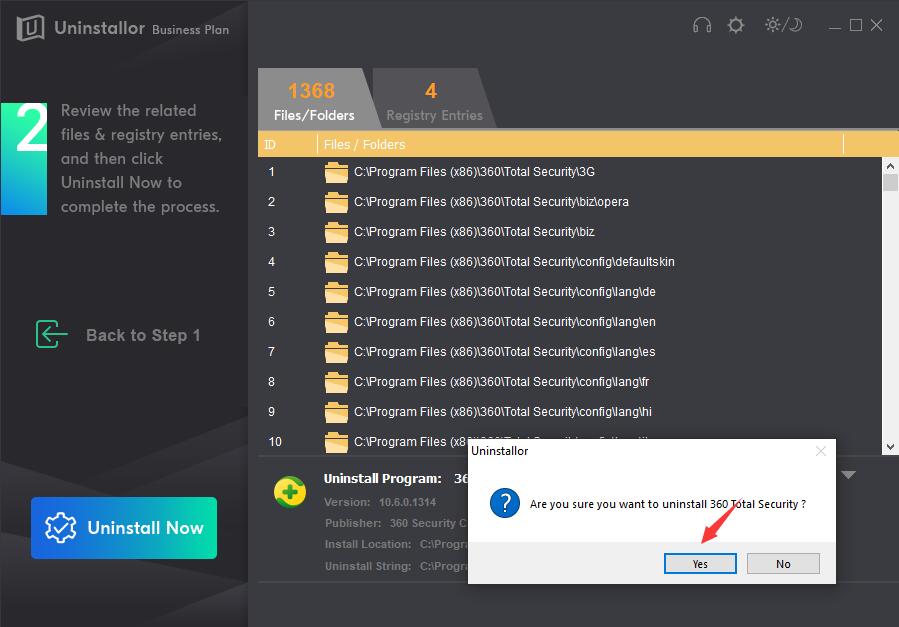
Bước 2. Gỡ cài đặt ngay . Nhấp vào nút này và nhấp vào "Có" để tiếp tục.
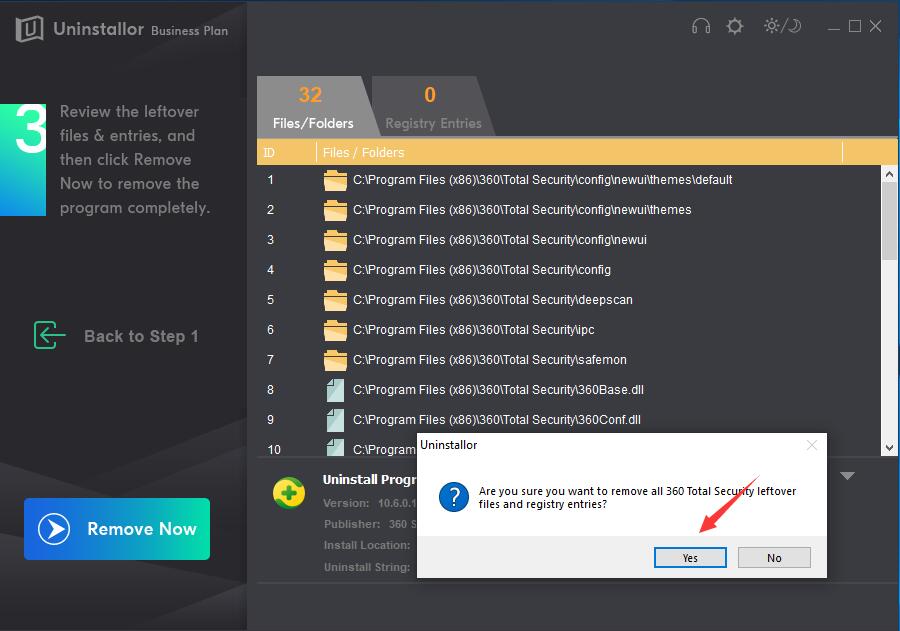
Bước 3. Xóa ngay. Bấm vào nút này để loại bỏ tất cả các tập tin còn sót lại.
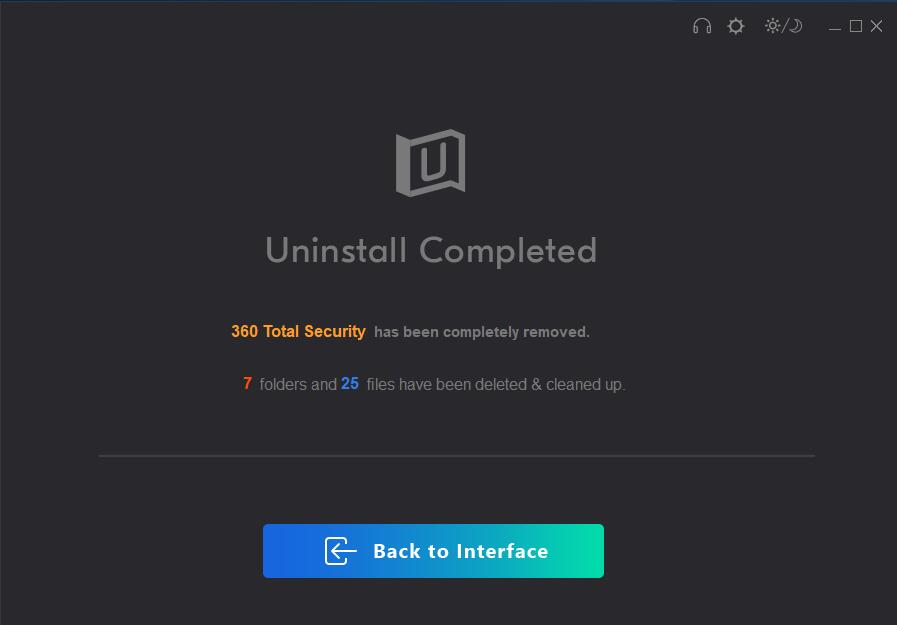
Gỡ cài đặt đã hoàn tất! 360 Total Security Essential đã bị xóa hoàn toàn.
3: Những điều cần lưu ý về ứng dụng 360 Total Security
Nếu 360 Total Security tự cài đặt vào máy tính mà không được sự đồng ý của người dùng, có thể gây ra một số nguy hại sau đây:
- Xâm phạm quyền riêng tư và sự an toàn: Phần mềm có thể thu thập thông tin cá nhân, hoạt động trực tuyến và dữ liệu nhạy cảm mà không được sự cho phép của người dùng. Nó có thể được sử dụng để theo dõi hoạt động và thói quen sử dụng máy tính của người dùng.
- Hiệu suất máy tính bị ảnh hưởng: 360 Total Security là một gói phần mềm khá nặng, việc cài đặt mà không được kiểm soát có thể làm giảm hiệu suất máy tính đáng kể. Nó có thể chiếm nhiều tài nguyên hệ thống, gây ra tình trạng máy tính chậm hoặc bị đơ.
- Xung đột và gây lỗi với các phần mềm khác: Việc cài đặt không kiểm soát có thể dẫn đến xung đột với các ứng dụng và phần mềm khác đang chạy trên máy tính, gây ra sự cố hoặc thậm chí làm hỏng dữ liệu.
- Lỗ hổng bảo mật và nguy cơ nhiễm mã độc: Phần mềm có thể chưa được cập nhật hoặc được cài đặt từ nguồn không đáng tin cậy, tiềm ẩn các lỗ hổng bảo mật. Điều này làm tăng nguy cơ máy tính bị nhiễm mã độc, virus hoặc phần mềm độc hại khác.
- Ảnh hưởng đến hoạt động bình thường của hệ thống: Việc cài đặt không mong muốn có thể gây ra sự cố, đứng máy hoặc thậm chí khiến hệ thống bị treo và không thể hoạt động bình thường.
Để đảm bảo an toàn và bảo mật, người dùng chỉ nên cài đặt phần mềm từ các nguồn tin cậy, đọc kỹ các điều khoản và điều kiện trước khi đồng ý cài đặt. Nếu 360 Total Security tự cài đặt, nên gỡ bỏ và quét toàn bộ hệ thống để đảm bảo không có phần mềm độc hại.