Khắc phục sự cố OneDrive – Windows 11
OneDrive là ứng dụng mặc định trên máy tính Windows 11, do đó dễ bị ảnh hưởng bởi nhiều vấn đề về phần mềm và kết nối. Nếu bạn gặp sự cố treo máy, vấn đề về tài khoản, lỗi đồng bộ hóa hoặc lỗi tải lên, đây là một số cách để khắc phục các sự cố của OneDrive:
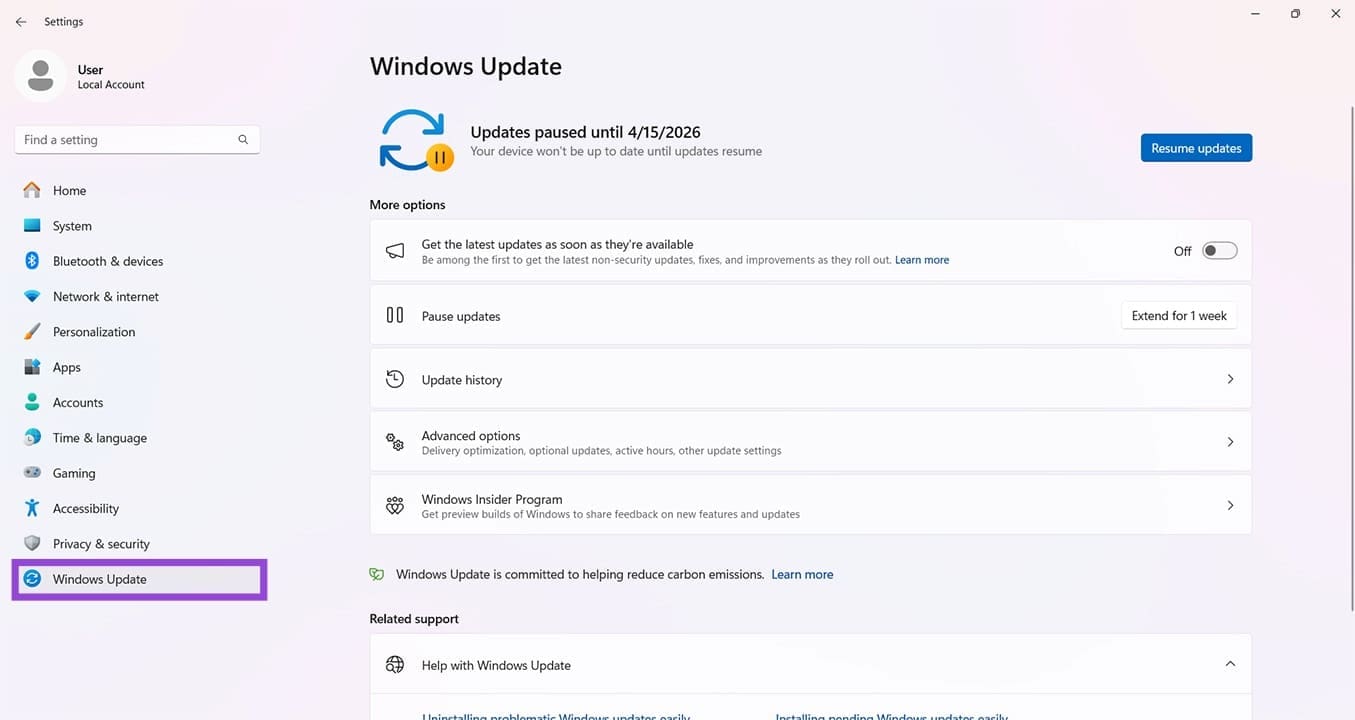
Chúng ta hãy bắt đầu với giải pháp đơn giản nhất. Nhiều vấn đề về hệ thống Windows có thể được giải quyết bằng cách cập nhật toàn bộ máy tính. Mở "Cài đặt" (Win + I), sau đó chọn "Cập nhật Windows" và đảm bảo tất cả phần mềm đều được cập nhật.
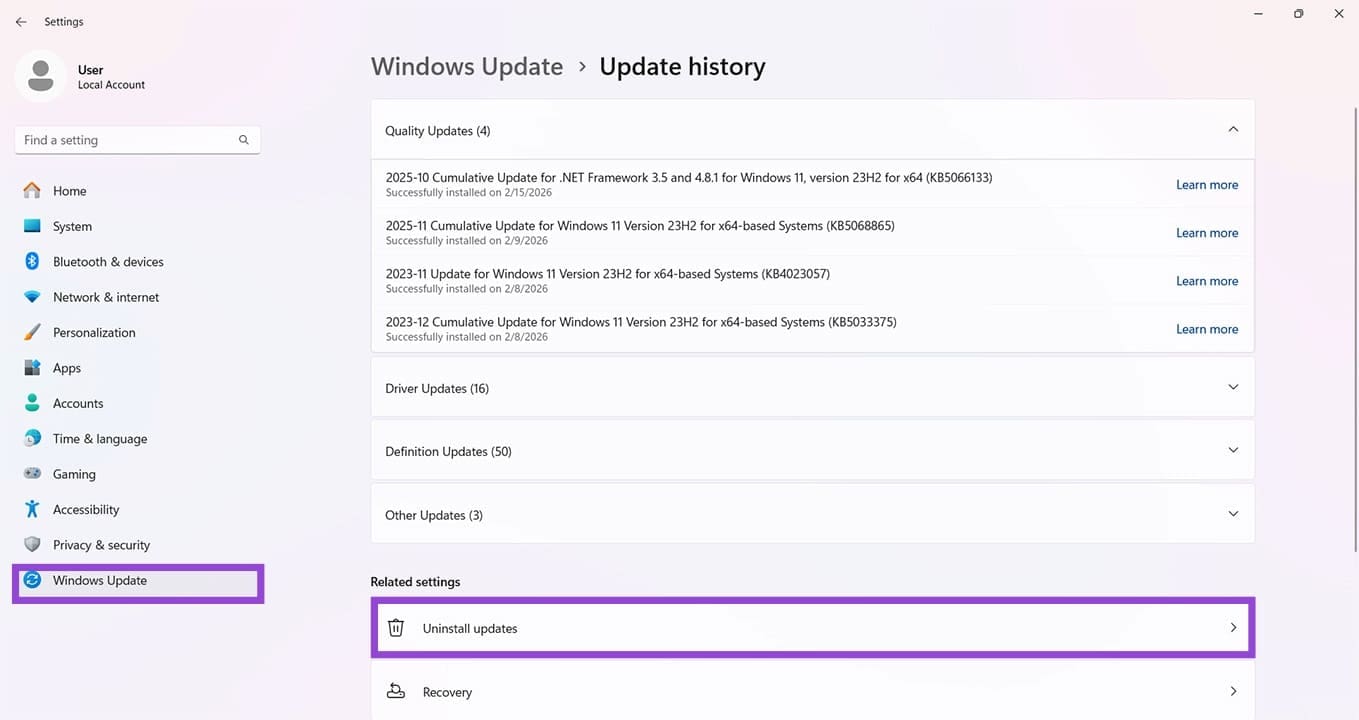
Nếu gặp sự cố sau khi cập nhật, bạn cũng có thể hoàn tác các thay đổi. Nhấp vào "Lịch sử cập nhật", sau đó nhấp vào "Gỡ cài đặt bản cập nhật" để xóa bản cập nhật mới nhất khỏi thiết bị của bạn.
Xóa thùng rác OneDrive
Một số người dùng cho biết việc xóa sạch thùng rác sẽ giải quyết được vấn đề tải trang. Bạn có thể thực hiện việc này một cách nhanh chóng:
Bước 1: Trong thanh bên của OneDrive, hãy nhấp vào biểu tượng thùng rác.
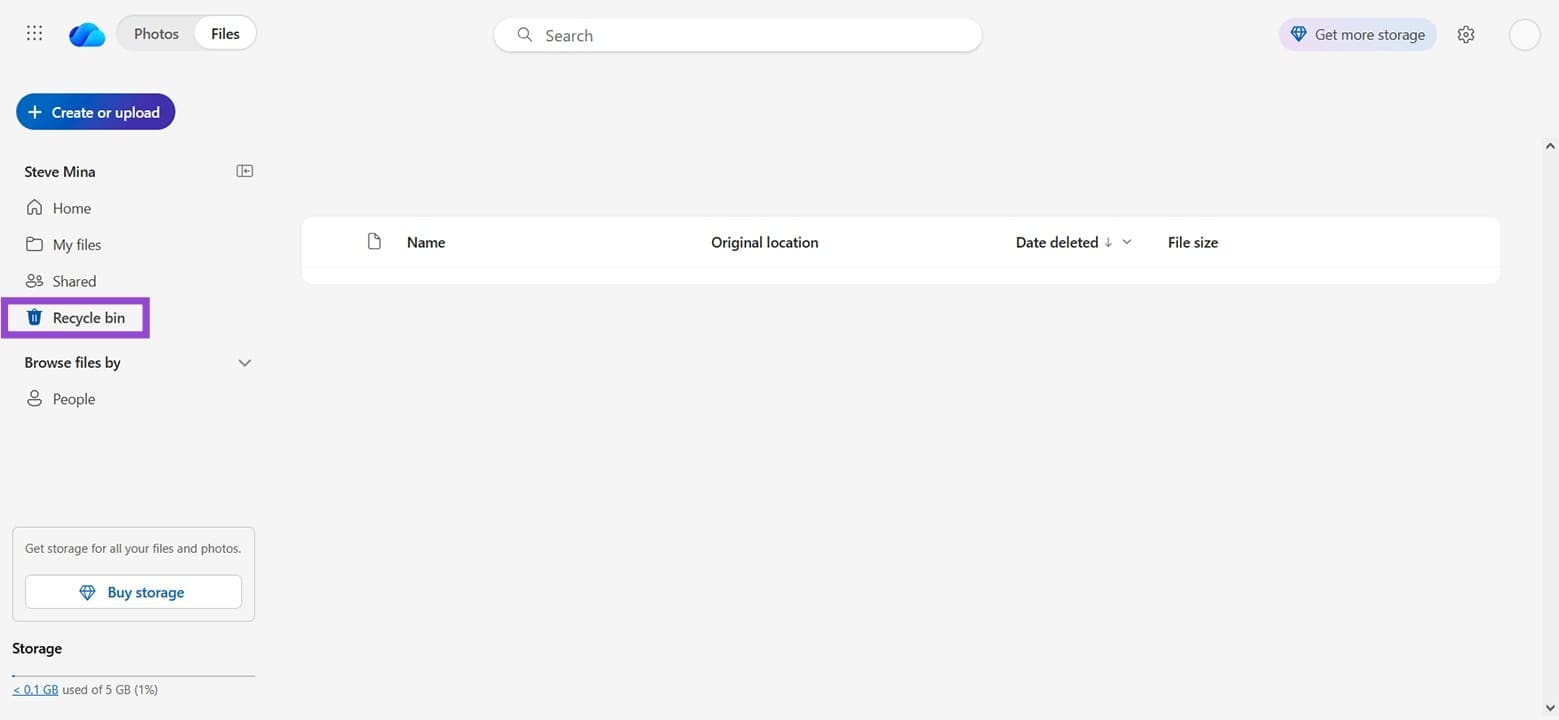
Bước 2. Nhấp vào nút "Xóa thùng rác" ở đầu trang để xóa nội dung trong thùng rác. Sau khi xác nhận việc xóa, vui lòng thử tải xuống lại.
Thoát tài khoản Onedrive
Các vấn đề về tài khoản thường là nguyên nhân gốc rễ của các sự cố OneDrive. Hãy thử ngắt kết nối máy tính của bạn khỏi tài khoản OneDrive rồi kết nối lại:
Bước 1. Mở OneDrive từ khay hệ thống.
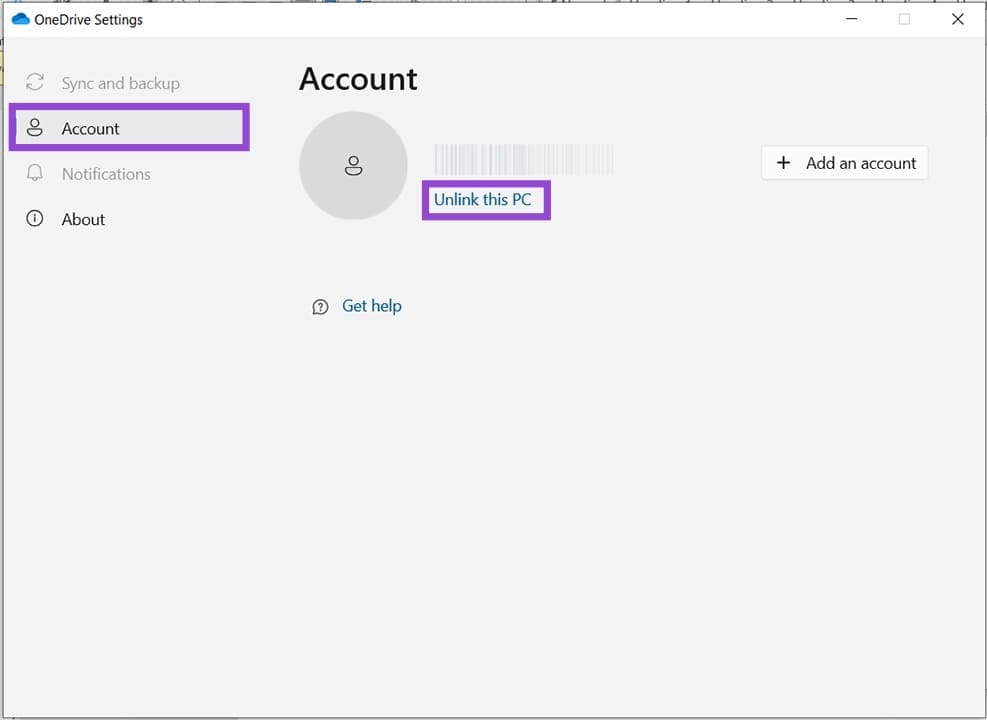
Bước 2. Nhấp vào biểu tượng cài đặt, sau đó chuyển đến tab "Tài khoản" trong thanh bên.
Bước 3. Bên dưới ảnh đại diện của bạn, hãy nhấp vào "Ngắt kết nối khỏi máy tính này". Nếu bạn có nhiều tài khoản, vui lòng giữ chúng riêng biệt.
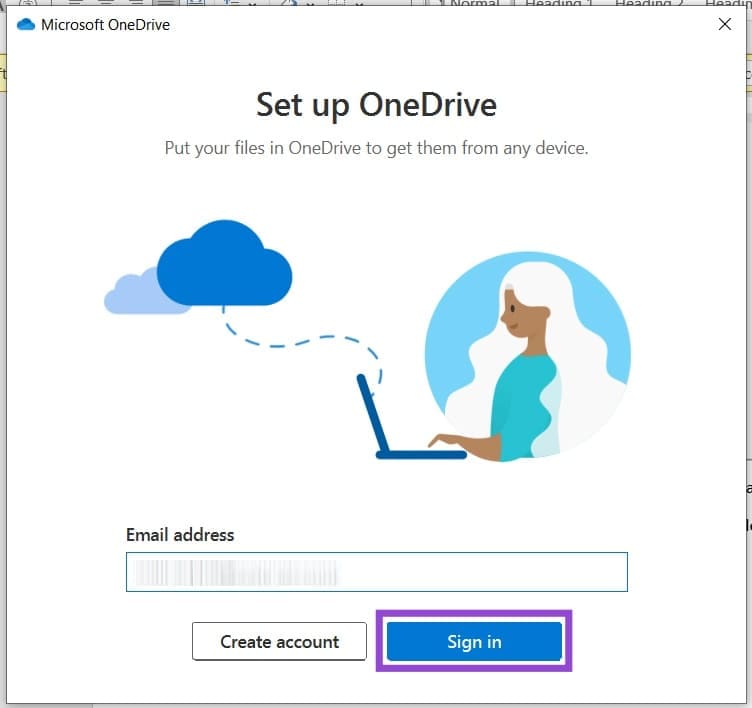
Bước 4: Sau khi hoàn tất, hãy mở lại ứng dụng OneDrive thông qua thanh tìm kiếm.
Bước 5: Vui lòng nhập thông tin đăng nhập của bạn và đăng nhập.
Đặt lại OneDrive
Nếu bạn nghi ngờ phần mềm OneDrive bị lỗi, bạn có thể nhanh chóng khôi phục lại nó. Sau đây là cách thực hiện:
Bước 1: Mở hộp thoại "Run" (Win + R), gõ "onedrive /reset" và nhấn Enter.
Bước 2: Chương trình sẽ được đặt lại. Bạn có thể mở lại chương trình từ menu Bắt đầu nếu cần.
Hãy thử trình duyệt của bạn
Nếu OneDrive không hoạt động bình thường, chúng tôi khuyên bạn nên thử một trình duyệt khác, hoặc nếu bạn đã thử một trình duyệt khác rồi, hãy thử một trình duyệt khác nữa để loại trừ bất kỳ sự cố phần mềm nào.
Kiểm tra độ dài tên tệp
Xin lưu ý rằng OneDrive giới hạn tên tệp ở 255 ký tự. Ngoài ra, tất cả các ký hiệu thông dụng mà Microsoft Windows không cho phép trong tên tệp (như #, %, *, :, <, >, ?, v.v.) cũng được áp dụng. Vui lòng kiểm tra độ dài và nội dung tên tệp hoặc thư mục của bạn trước khi tải lên , vì chương trình có thể không thông báo cho bạn lý do tải lên thất bại.
Việc OneDrive không hoạt động trên Windows 11 có thể gây khó chịu, nhưng thường thì đó là do một lỗi đơn giản có thể nhanh chóng khắc phục bằng cách làm theo các bước đúng.
Hãy đảm bảo cập nhật hệ thống và các ứng dụng của bạn thường xuyên. Điều này giúp duy trì tính ổn định của OneDrive và đảm bảo nó hoạt động đúng cách.