Cài đặt tiếng Việt trên máy tính là thủ thuật vô cùng đơn giản được nhiều người dùng áp dụng để hỗ trợ việc sử dụng máy tính trở nên dễ dàng. Tất nhiên, điều này rất tốt cho trẻ em và người lớn tuổi khi muốn sử dụng máy tính, hẹn chế tối đa những rắc rối có thể gặp phải. Đặc biệt, trong trường hợp bạn cần cài đặt chương trình phức tạp, sửa lỗi trên máy với ngôn ngữ tiếng Việt sẽ giúp bạn thực hiện quá trình sửa lỗi và cài đặt một cách nhanh chóng.
Các bước cài đặt tiếng Việt cho máy tính
Cài tiếng Việt trên máy tính trong mục Setting
Để tiến hành tự cài tiếng Việt trên máy tính trong mục Windows Setting bạn chỉ cần thực hiện một số thao tác sau:
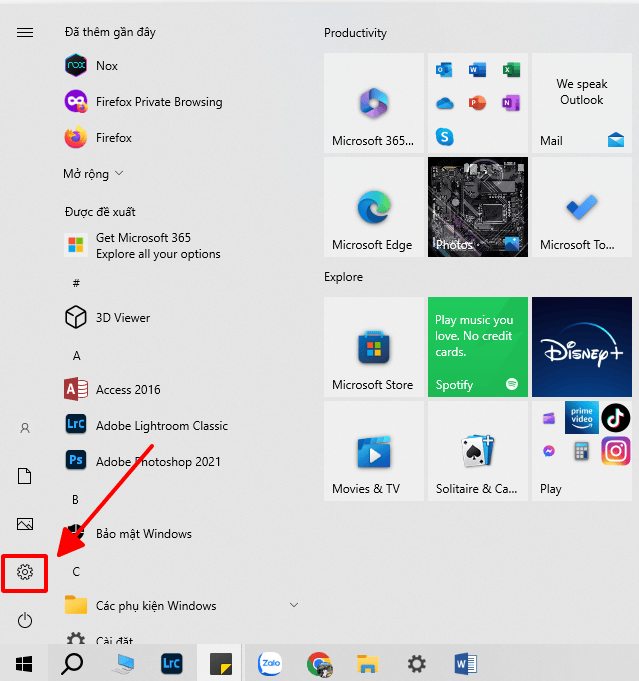
Bước 1: Sử dụng tổ hợp trên bàn phím "Windows + i" để truy cập vào mục Windows Setting.
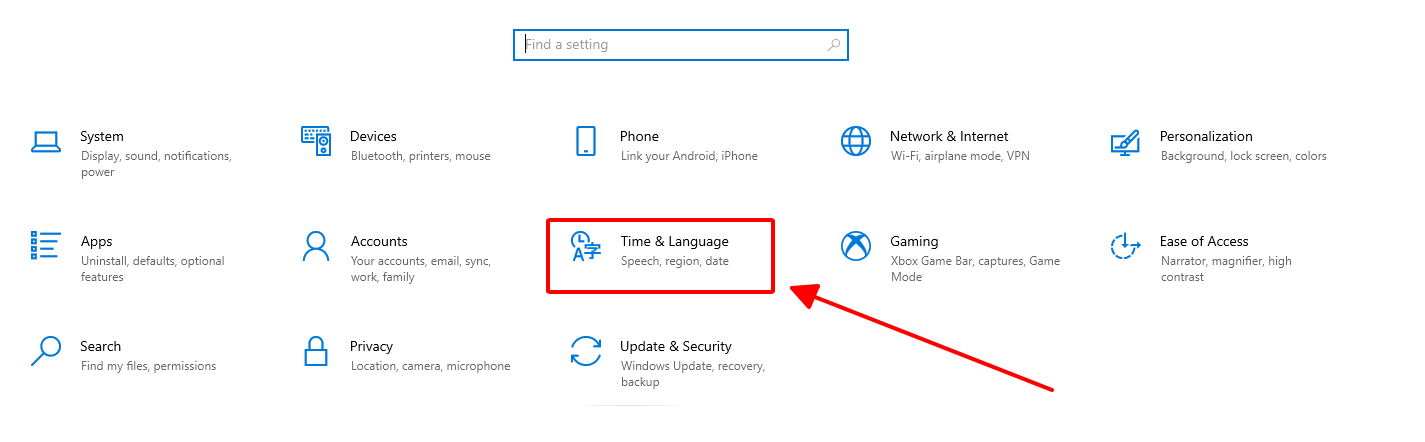
Bước 2: Click chuột chọn vào "Time & Language".
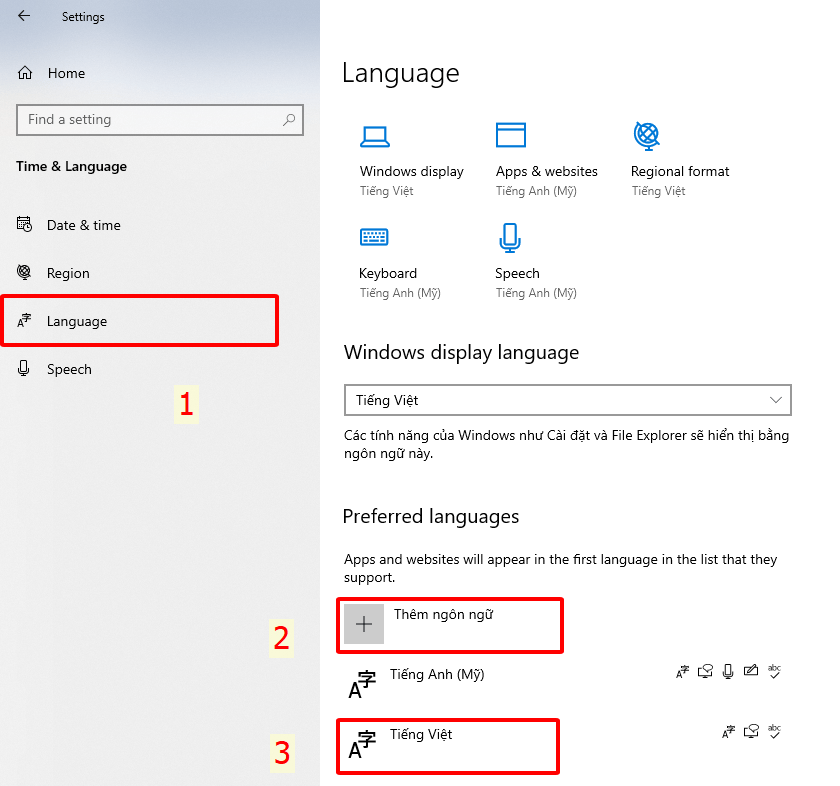
Bước 3: Chọn mục "Language". Để cài tiếng Việt trên máy tính Windows 10 bạn chọn "Add a preferred language".
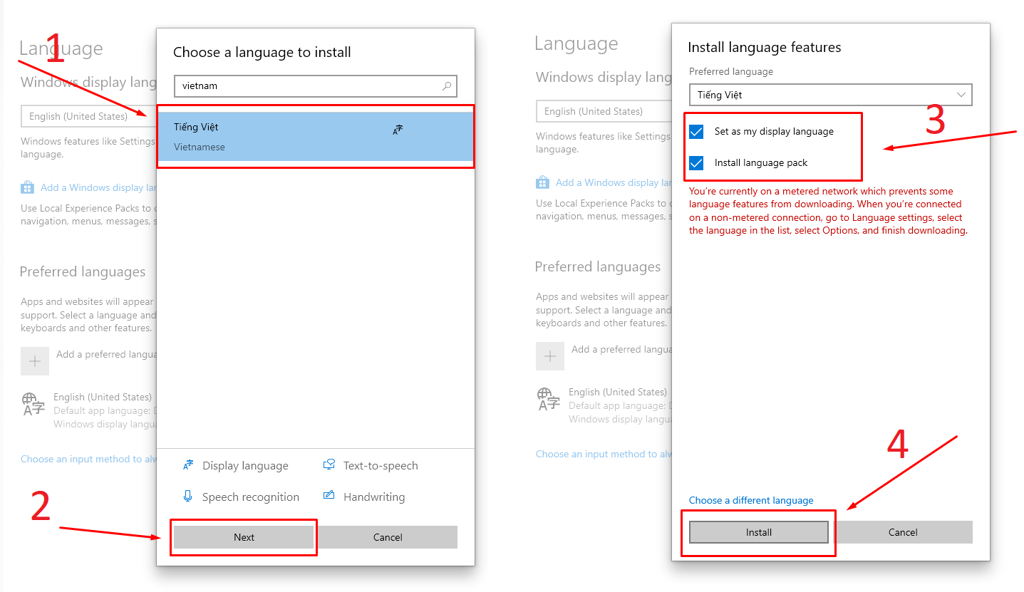
Bước 4: Tìm và chọn ngôn ngữ Tiếng Việt (Vietnamese). Sau đó, click chuột phải vào "Next"
Bước 5: Sau khi hoàn thành bước trên, tại mục "Preferred languages" bạn chọn vào ngôn ngữ đã thêm.
Bước 6: Để hoàn thành công đoạn cài tiếng Việt cho máy tính, bạn chọn vào nút "Options" và chờ máy tính cập nhật lại. Sau khi ngôn ngữ được cài đặt, nhấp vào Đặt làm mặc định.
Lúc này máy tính của bạn sẽ được chuyển sang tiếng Việt. Bạn có thể chuyển đổi giữa các ngôn ngữ bằng cách nhấp vào biểu tượng Ngôn ngữ trên thanh tác vụ.