Nguyên Nhân Biểu Tượng Trên Màn Hình Máy Tính Bị Phóng To
Tình trạng biểu tượng trên màn hình máy tính bị phóng to có thể do nhiều nguyên nhân khác nhau, bao gồm:
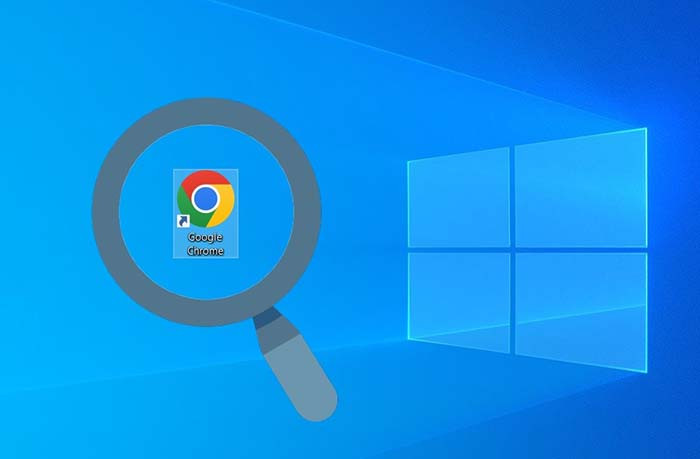
- Cài đặt kích thước biểu tượng to hơn hoặc nhỏ hơn bình thường
- Độ phân giải màn hình không được đặt ở mức tối ưu, các biểu tượng và nội dung hiển thị có thể bị phóng to hoặc trông mờ.
- Vô trình sử dụng tổ hợp phím Ctrl và lăn con chuột dẫn đến thay đổi kích thước biểu tượng.
- Sử dụng tính năng Scale and Layout để phóng to văn bản, ứng dụng hoặc các mục khác trên màn hình, kích thước biểu tượng cũng sẽ bị ảnh hưởng.
- Lỗi hệ điều hành hoặc phần mềm
- Driver card đồ họa không tương thích, chưa cập nhật.
Cách Khắc Phục Biểu Tượng Bị Phóng To Trên Màn Hình
Dưới đây là các phương pháp chi tiết để bạn có thể dễ dàng khắc phục vấn đề này.
Điều chỉnh kích thước biểu tượng trực tiếp từ Desktop
Windows cho phép bạn thay đổi kích thước biểu tượng một cách dễ dàng:
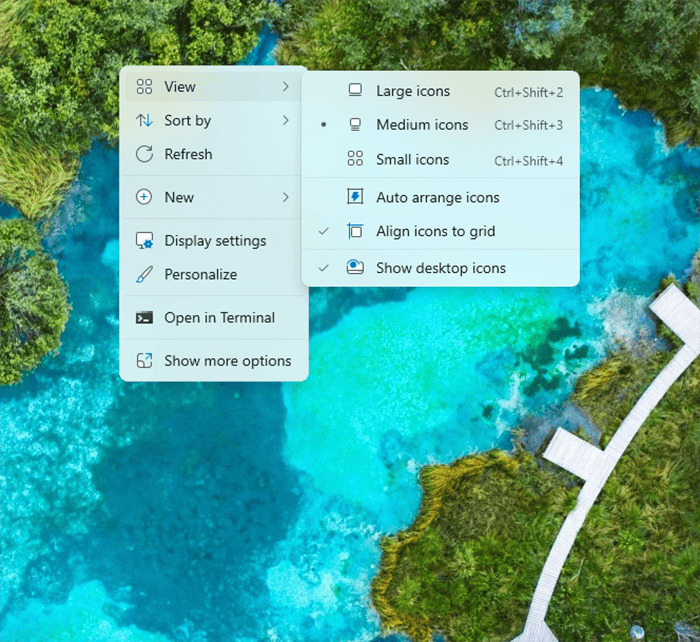
- Bước 1: Nhấn chuột phải vào một vùng trống trên màn hình Desktop.
- Bước 2: Trong menu hiện ra, chọn View. Bạn sẽ thấy ba tuỳ chọn: Large Icons, Medium Icons và Small Icons.
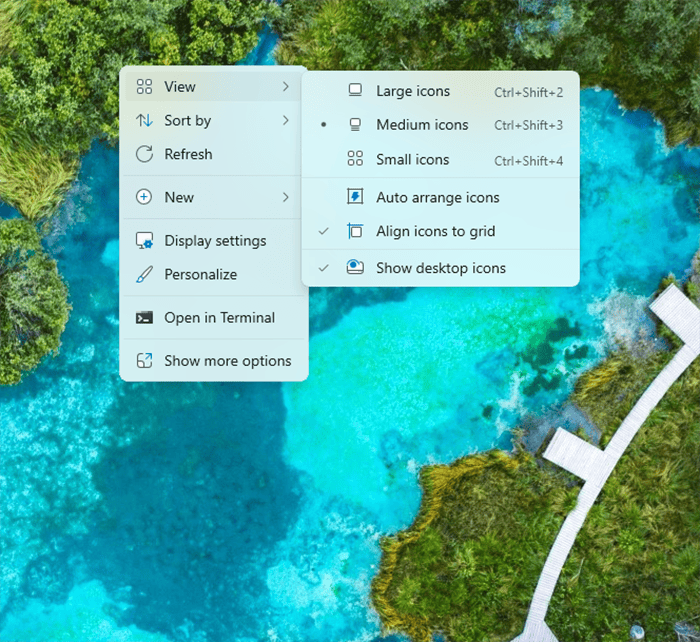
- Bước 3: Chọn Medium Icons hoặc Small Icons để giảm kích thước biểu tượng về mức bình thường.
Sử dụng phím Ctrl và chuột để thay đổi kích thước
Đây là cách nhanh chóng để thay đổi kích thước biểu tượng. Bản chỉ cần nhấn và giữ phím Ctrl trên bàn phím, lăn con chuột xuống dưới để thu nhỏ biểu tượng. Thao tác này không chỉ áp dụng cho biểu tượng trên màn hình Desktop mà còn có thể áp dụng cho các thư mục trong File Explorer.
Điều chỉnh độ phân giải màn hình
Độ phân giải màn hình sai có thể khiến các biểu tượng hiển thị không đúng tỷ lệ. Bạn có thể khắc phục bằng cách:
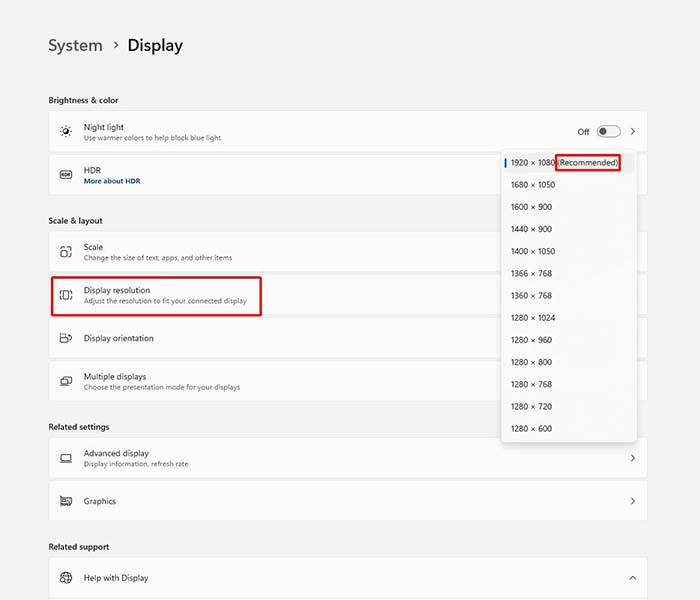
- Bước 1: Nhấn chuột phải vào màn hình Desktop > chọn Display settings.
- Bước 2: Tìm mục Display resolution > Chọn độ phân giải có ghi chú Recommended > Nhấn Apply và xác nhận thay đổi.
Điều chỉnh tỷ lệ và bố cục
Nếu tỷ lệ màn hình bị đặt sai, biểu tượng cũng có thể bị phóng to. Để chỉnh lại:
- Bước 1: Trong cửa sổ Display settings, tìm mục Scale and Layout.
- Bước 2: Chọn tỷ lệ mặc định là 100%.
Cập nhật hoặc cài đặt lại driver card đồ họa
Driver đồ họa lỗi thời hoặc không tương thích có thể là nguyên nhân. Bạn cần kiểm tra và cập nhật:
- Bước 1: Nhấn tổ hợp phím Windows + X, sau đó chọn Device Manager.
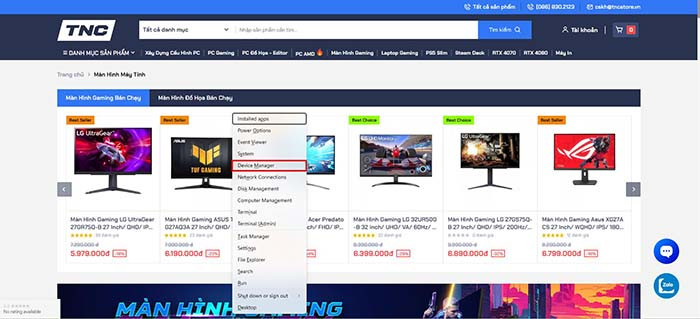
- Bước 2: Trong cửa sổ hiện ra, mở rộng mục Display adapters.
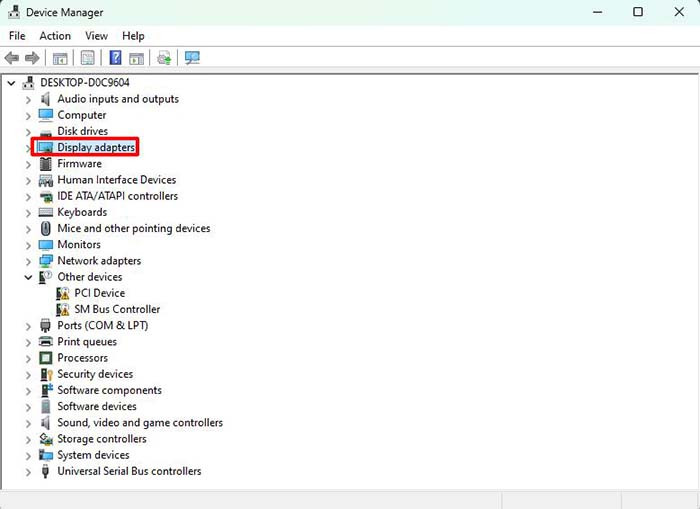
- Bước 3: Nhấn chuột phải vào card đồ họa của bạn, chọn Update driver.
- Bước 4: Chọn Search automatically for drivers và làm theo hướng dẫn.
Lưu Ý: Nếu cách này không hiệu quả, hãy truy cập trang web của nhà sản xuất card đồ họa (như NVIDIA, AMD, Intel) để tải và cài đặt phiên bản driver mới nhất.
Khởi động lại Windows Explorer
Windows Explorer chịu trách nhiệm quản lý giao diện Desktop. Nếu xảy ra lỗi, bạn có thể khởi động lại nó:
- Bước 1: Nhấn tổ hợp phím Ctrl + Shift + Esc để mở Task Manager.
- Bước 2: Trong tab Processes, tìm mục Windows Explorer.
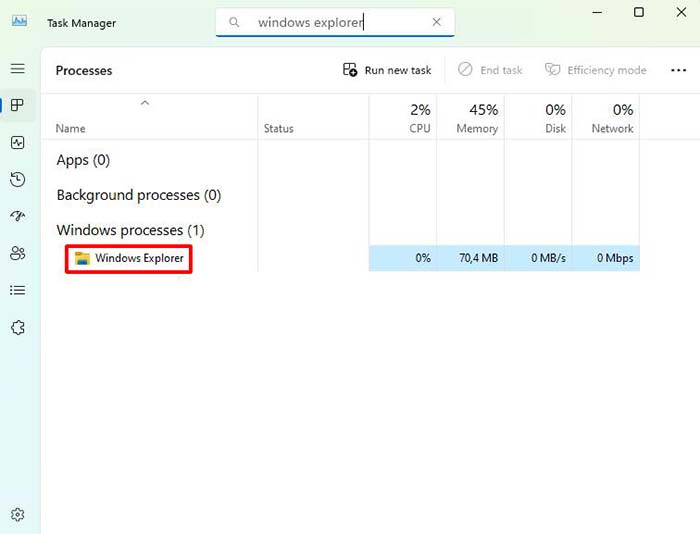
- Bước 3: Nhấn chuột phải và chọn Restart.
Kiểm tra các ứng dụng hoặc phần mềm can thiệp
Nếu vấn đề vẫn chưa được giải quyết, hãy kiểm tra xem có phần mềm nào đang can thiệp vào giao diện hiển thị hay không. Các phần mềm như trình tùy chỉnh giao diện hoặc phần mềm tối ưu hóa hệ thống đôi khi có thể gây ra lỗi.
Một số phần mềm can thiệp vào giao diện hiển thị màn hình máy tính:
- Phần mềm tùy chỉnh giao diện: Rainmeter, Stardock ObjectDock.
- Phần mềm hỗ trợ hiển thị: ZoomText, Magnifier của Windows.
- Phần mềm quản lý đồ họa: NVIDIA Control Panel, AMD Radeon Software, Intel Graphics Command Center.
- Công cụ tối ưu hóa hệ thống: Advanced SystemCare, CCleaner.
- Phần mềm giả lập: BlueStacks, NoxPlayer.
Khởi động lại máy tính
Đôi khi việc khởi động lại đơn giản có thể giúp hệ điều hành sửa chữa các lỗi tạm thời. Hãy lưu lại công việc và khởi động lại máy tính để xem vấn đề đã được khắc phục hay chưa.
Cách Làm To Biểu Tượng Màn Hình Máy Tính
Để làm to biểu tượng trên màn hình máy tính, bạn có thể thực hiện các cách sau:
- Nhấp chuột phải vào khoảng trống trên màn hình Desktop > Chọn View > Chọn Large icons để phóng to biểu tượng.
- Nhấn giữ phím Ctrl trên bàn phím > Lăn con lăn chuột lên trên để làm to biểu tượng.
- Nhấn chuột phải vào Desktop > Chọn Display settings > Ở mục Scale and Layout > Chọn tỷ lệ lớn hơn (Ví dụ: 125% hoặc 150%) > Nhấn Apply.