Ngoài ra, hệ điều hành cũng đóng một vai trò quan trọng trong việc quyết định laptop 8GB có đủ dùng. Các laptop chạy hệ điều hành Windows 10 trở lên thường yêu cầu nhiều RAM hơn để hoạt động trơn tru. Một phần đáng kể dung lượng RAM sẽ dành cho hệ điều hành, khiến dung lượng còn lại bị giới hạn cho các ứng dụng khác. Dung lượng RAM không đủ có thể dẫn đến tình trạng chậm trễ và hiệu suất giảm. Do đó, nâng cấp RAM có thể là giải pháp cần thiết để cải thiện khả năng xử lý và đảm bảo máy hoạt động hiệu quả hơn.
Nên mua laptop RAM bao nhiêu là đủ?
Bộ nhớ RAM đóng một vai trò không thể thiếu khi chọn mua laptop, bên cạnh các yếu tố như CPU và GPU. Trước đây, dung lượng RAM 8GB thường được coi là đủ thoải mái cho nhu cầu sử dụng cơ bản. Tuy nhiên, hiện nay, mức RAM này đang trở nên hạn chế, khó đáp ứng các yêu cầu ngày càng cao của phần mềm và ứng dụng hiện đại.
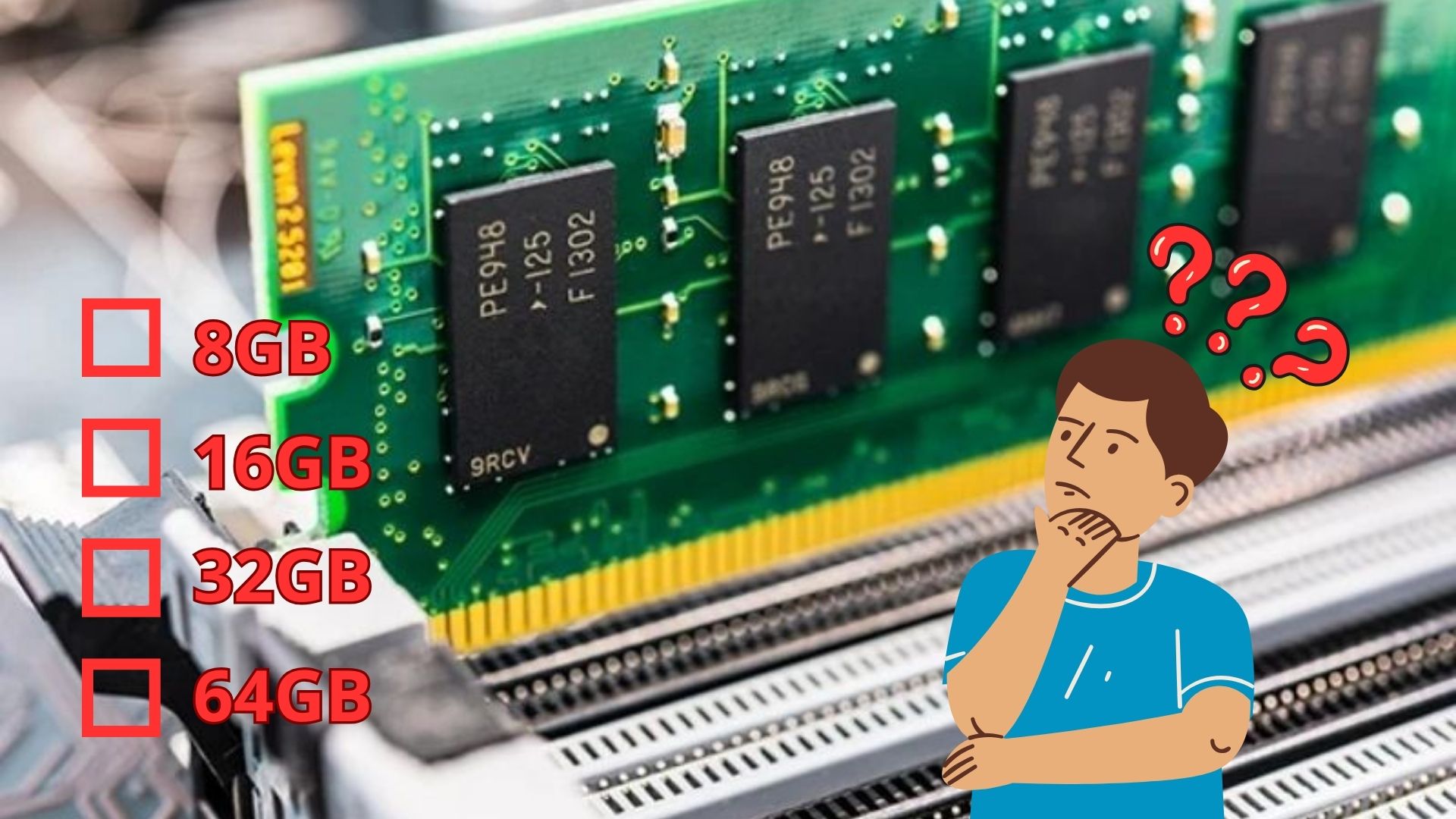
Vì vậy, khi lựa chọn mua laptop, người dùng nên xem xét nhu cầu sử dụng cụ thể để chọn dung lượng RAM phù hợp. Đối với những ai chỉ sử dụng các phần mềm cơ bản, 8GB RAM có thể vẫn đáp ứng tốt. Tuy nhiên, đối với những người có nhu cầu cao về phần mềm phức tạp hoặc muốn trải nghiệm chơi game, giải trí với chất lượng cao, việc chọn laptop với RAM từ 16GB trở lên sẽ là một quyết định tối ưu.
Giải pháp thay thế khi laptop RAM 8GB không đủ dùng
Sử dụng RAM ảo
Việc sử dụng RAM ảo là một giải pháp tạm thời khi dung lượng RAM vật lý trên laptop của người dùng bị quá tải. Bằng cách cấu hình RAM ảo, hệ thống sẽ có thêm không gian bộ nhớ để sử dụng. Nhưng lưu ý, giải pháp này chỉ để được trong thời gian ngắn, nếu muốn lâu dài hãy nâng cấp RAM vật lý cho laptop.
Hướng dẫn cách cài đặt sử dụng RAM ảo đơn giản:
Bước 1: Vào mục quản lý của laptop → This PC → Properties → chọn Advanced System Settings.
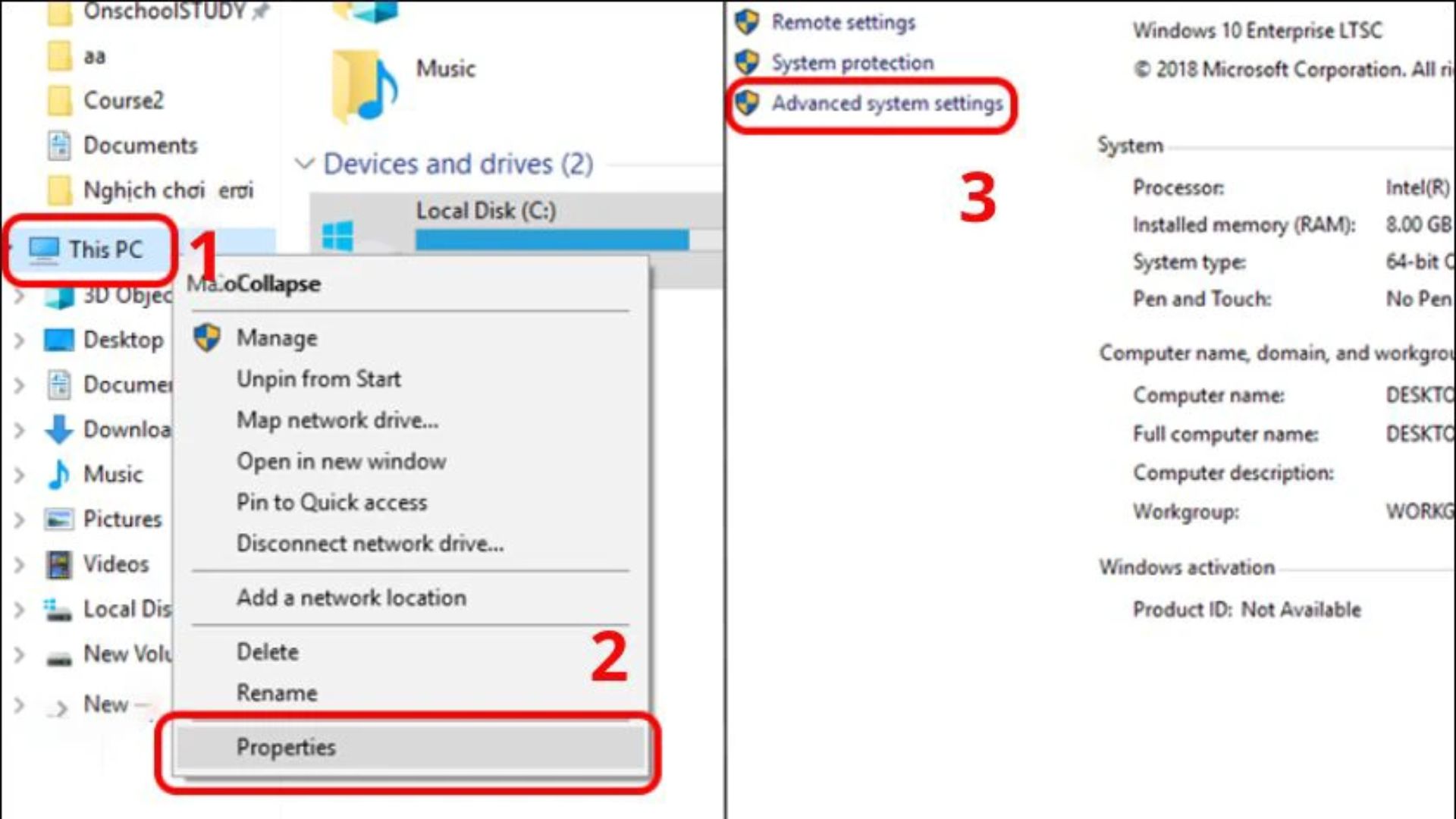
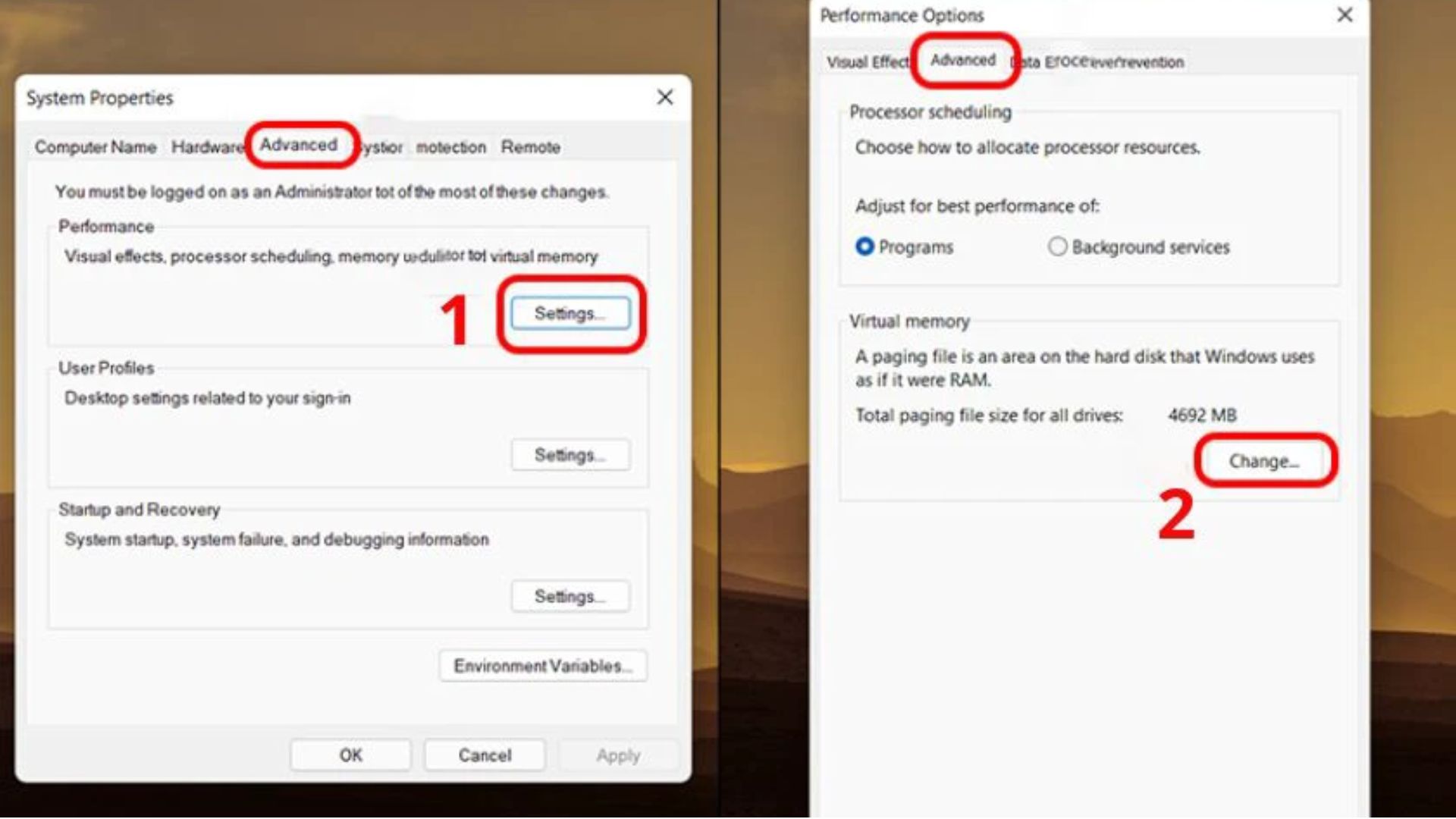
Bước 2: Trong bảng vừa mở ra → Advanced. Trong ô Performance → Settings.
Bước 3: Click chọn tab Advanced, tiếp tục chọn Change.
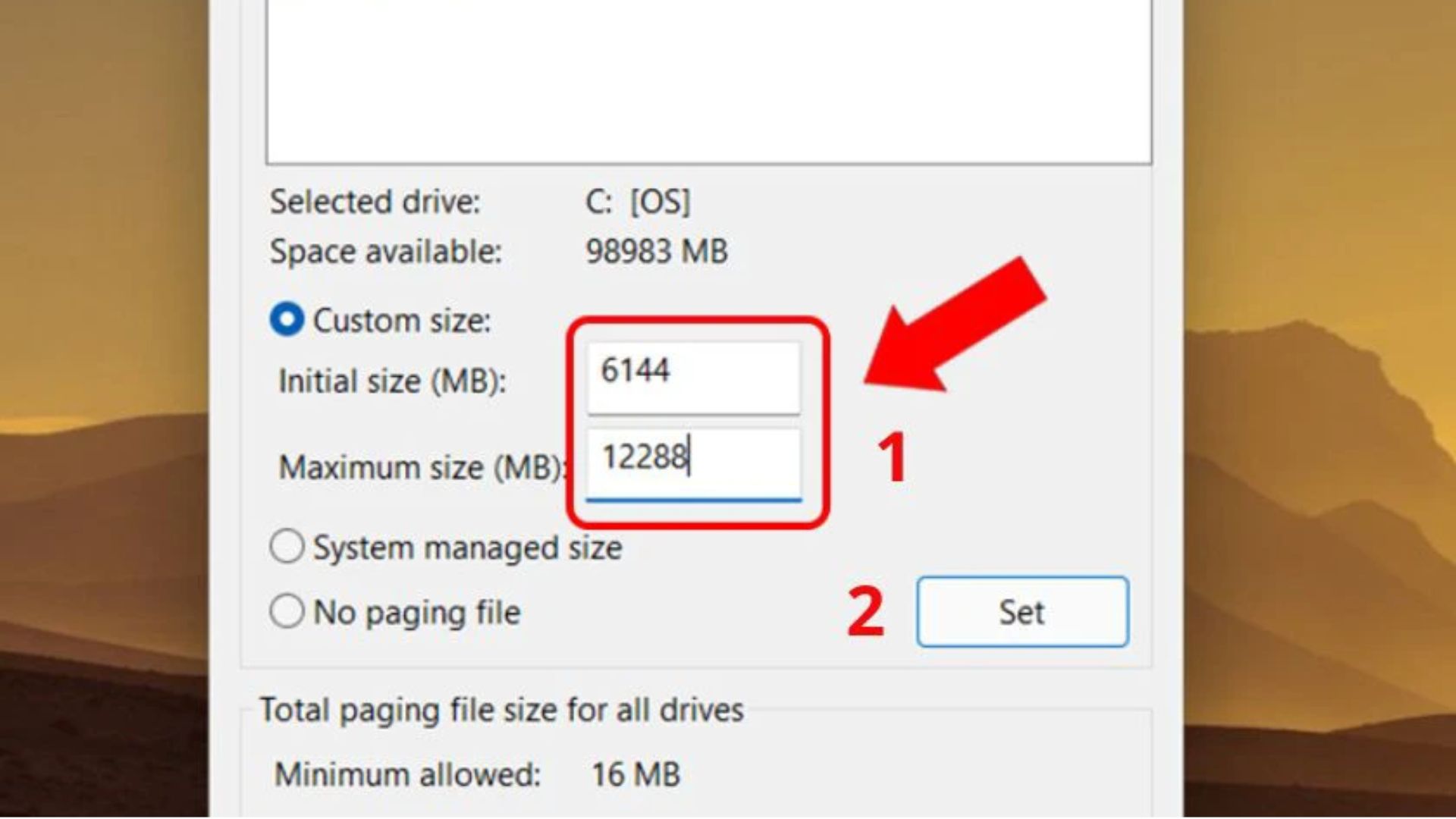
Bước 4: Bỏ tick ở ô Automatically manage paging file size for all drives → Custom size.
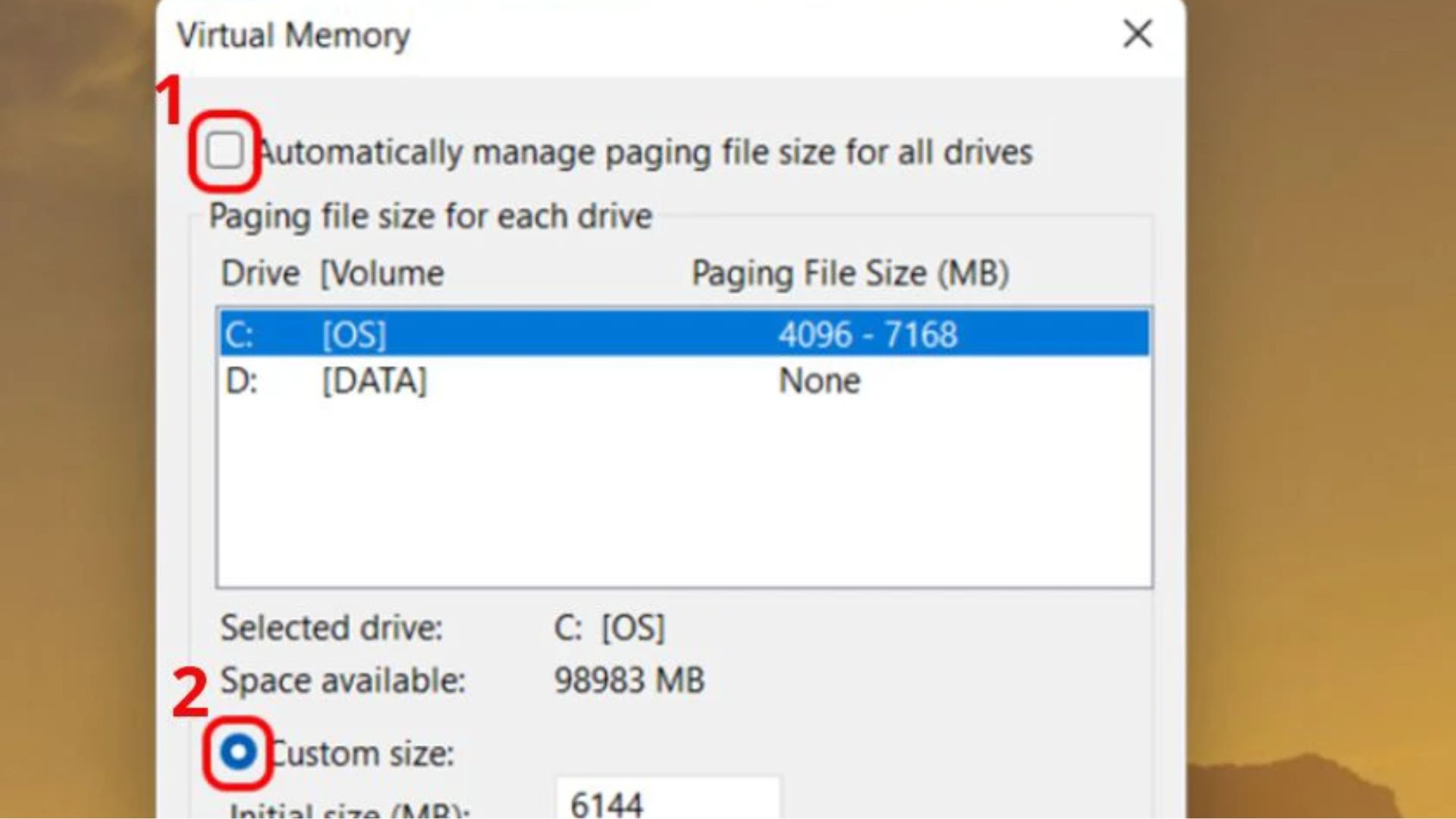
Bước 5: Tại Custom size, nhập kích thước RAM ảo mà người dùng muốn tạo.
Bước 6: Sau khi điền xong → Set → OK.
Nâng cấp/ gắn thêm RAM
Việc nâng cấp RAM sẽ giúp máy tính hoạt động mượt mà hơn. Thêm RAM không chỉ cải thiện hiệu suất tổng thể của laptop mà còn kéo dài tuổi thọ thiết bị, giúp người dùng tránh được những phiền toái khi máy chậm hoặc đứng.
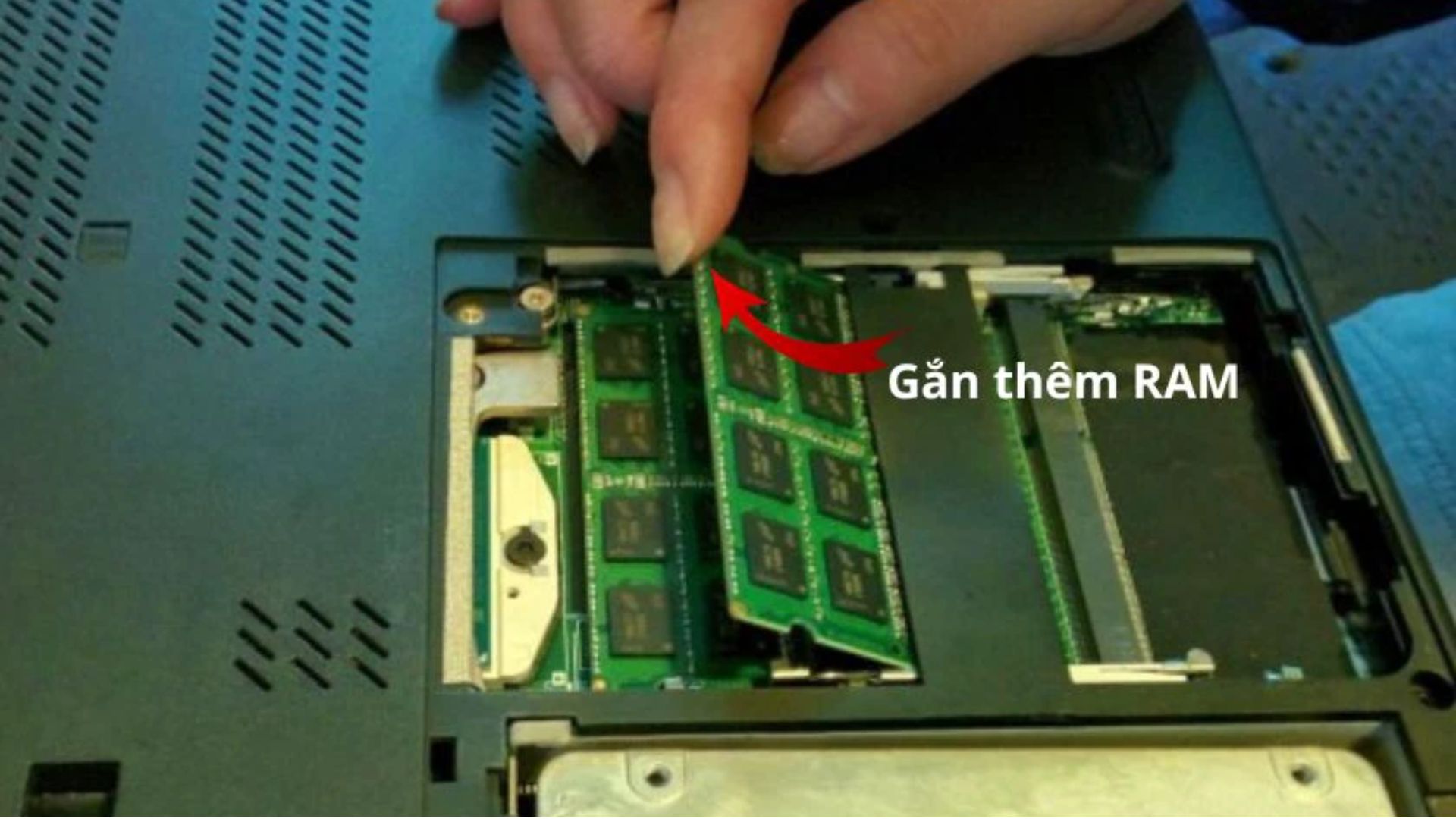
Việc nâng cấp thêm RAM còn có thể tùy theo từng dòng laptop, nhiều dòng có RAM được hàn chết trên mainboard, không thể nâng cấp. Còn đối với một số dòng như Dell XPS và Lenovo ThinkPad thì có thể nâng cấp RAM dễ dàng. Nhưng để an toàn khách hàng hãy đến trung tâm bảo hành và sửa chữa để đảm bảo tính an toàn cho thiết bị.