Vì sao Windows 10 lại hiển thị quảng cáo?
Windows 10 thường hiển thị quảng cáo như một cách để Microsoft quảng bá các ứng dụng và dịch vụ của mình, đồng thời khuyến khích người dùng khám phá thêm các tính năng có sẵn trong hệ sinh thái Windows. Những quảng cáo này có thể xuất hiện ở góc phải màn hình, trong Start Menu hoặc thậm chí trên màn hình khóa.
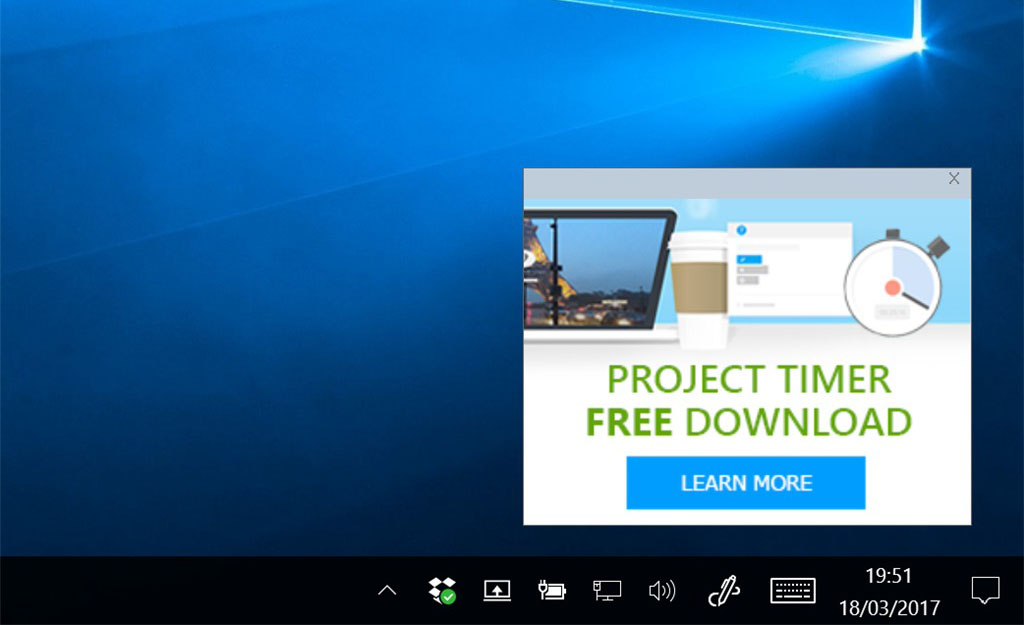
Tuy nhiên, không phải tất cả các phiên bản Windows 10 đều tích hợp quảng cáo. Các phiên bản dành cho doanh nghiệp, chẳng hạn như Windows 10 Enterprise, thường không có chức năng hiển thị quảng cáo để đảm bảo môi trường làm việc không bị gián đoạn.
Đối với người dùng cá nhân cảm thấy phiền vì quảng cáo, Windows 10 vẫn cung cấp các tùy chọn để tắt chúng thông qua phần cài đặt, giúp người dùng dễ dàng kiểm soát và tối ưu hóa trải nghiệm sử dụng.
Cách tắt quảng cáo ở góc phải màn hình Windows 10 nhanh nhất
Tắt quảng cáo qua thiết lập "Thông báo và hành động"
Nếu bạn thường xuyên bị làm phiền bởi các quảng cáo xuất hiện ở góc phải màn hình, hãy làm theo các bước dưới đây để tắt chúng thông qua cài đặt "Thông báo và hành động" trên Windows 10:
-
Mở Cài đặt Windows:
- Nhấn tổ hợp phím Windows + I để mở nhanh cửa sổ Cài đặt.
-
Truy cập cài đặt Thông báo:
- Chọn mục "System" (Hệ thống).
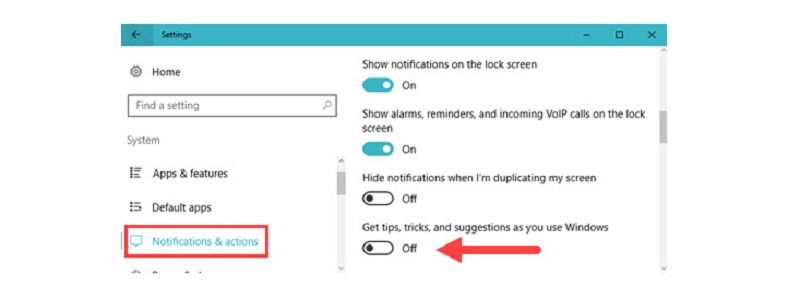
- Tiếp theo, nhấn vào "Notifications & actions" (Thông báo & hành động) ở thanh menu bên trái.
-
Tắt các quảng cáo không mong muốn:
- Trong mục "Notifications & actions", cuộn xuống tìm tùy chọn "Get tips, tricks, and suggestions as you use Windows" (Nhận mẹo, thủ thuật và đề xuất khi sử dụng Windows).
- Tắt công tắc bên cạnh tùy chọn này bằng cách chuyển nó sang trạng thái "Off" (Tắt).
Sau khi thực hiện các bước trên, Windows 10 sẽ ngừng hiển thị các mẹo và quảng cáo trong khu vực thông báo, giúp màn hình của bạn trở nên gọn gàng và không còn bị làm phiền bởi những thông báo không mong muốn.
Cách tắt quảng cáo tại góc phải phía trên màn hình khóa Windows 10
Các bước thực hiện:
- Nhấn tổ hợp phím Windows + I để mở nhanh cửa sổ Cài đặt. Trong cửa sổ Cài đặt, chọn mục "Personalization" (Cá nhân hóa).
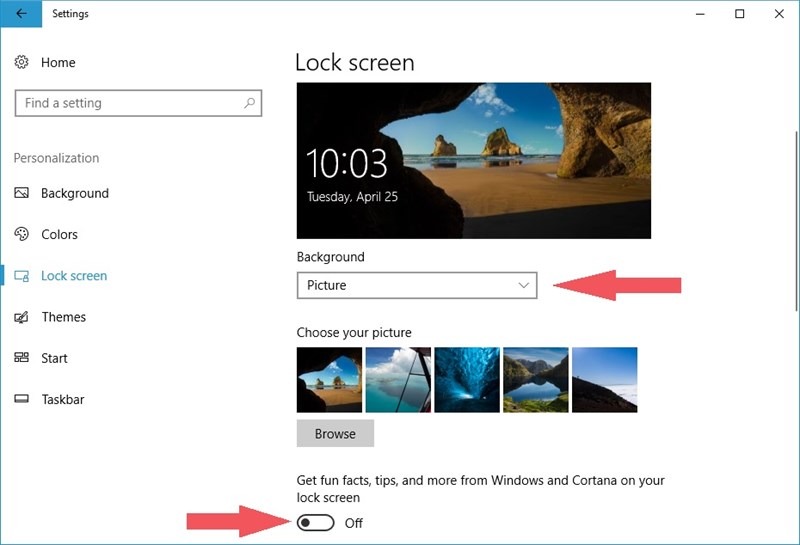
- Ở thanh bên trái, nhấp vào "Lock screen" (Màn hình khóa). Tại phần "Background" (Nền), bạn sẽ thấy các tùy chọn như "Windows spotlight" và "Picture" (Ảnh).
- Nếu bạn đang sử dụng "Windows spotlight" (nguồn chính hiển thị quảng cáo và đề xuất), hãy chuyển sang tùy chọn "Picture" để sử dụng hình nền tĩnh.
- Nếu đã chọn "Picture", bạn có thể nhấn "Browse" để tải lên một hình nền tùy chỉnh từ máy tính.
Đóng cửa sổ Cài đặt sau khi thay đổi được lưu.
Hướng dẫn tắt quảng cáo trong File Explorer trên Windows 10
Bước 1: Nhấn tổ hợp phím Windows + E để mở File Explorer. Sau đó, bấm vào tab "View" (Xem) trên thanh công cụ phía trên.
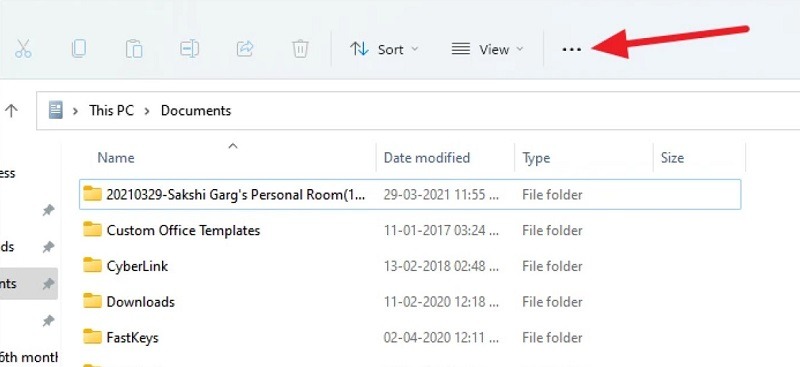
Bước 2: Trong tab "View", tìm và nhấn vào nút "Options" (Tùy chọn) ở góc phải. Cửa sổ "Folder Options" (Tùy chọn thư mục) sẽ hiện ra, tiếp tục chọn tab "View" (Xem).
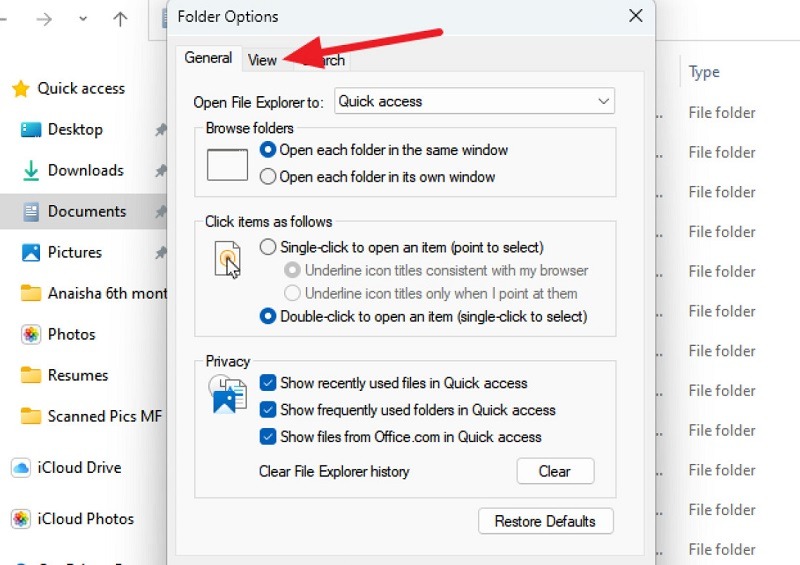
Bước 3: Cuộn xuống và tìm mục "Show sync provider notifications" (Hiển thị thông báo nhà cung cấp đồng bộ). Bỏ dấu tích ở ô này để vô hiệu hóa quảng cáo trong File Explorer.
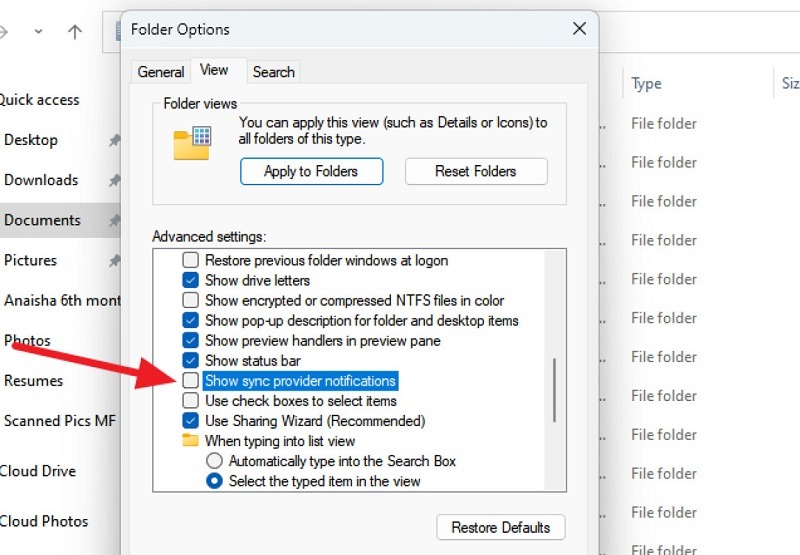
Bước 4: Nhấn "Apply to Folders" (Áp dụng cho các thư mục) để áp dụng thay đổi cho tất cả thư mục. Cuối cùng, bấm "OK" để đóng cửa sổ và hoàn tất.
Hướng dẫn tắt quảng cáo trên thanh Taskbar Windows 10
Để loại bỏ quảng cáo hiển thị trên thanh Taskbar trong Windows 10, bạn có thể thực hiện theo các bước sau:
Bước 1: Nhấn chuột phải vào thanh Taskbar ở phía dưới cùng màn hình. Khi menu tùy chọn xuất hiện, hãy chọn "Taskbar settings" (Cài đặt thanh Taskbar).
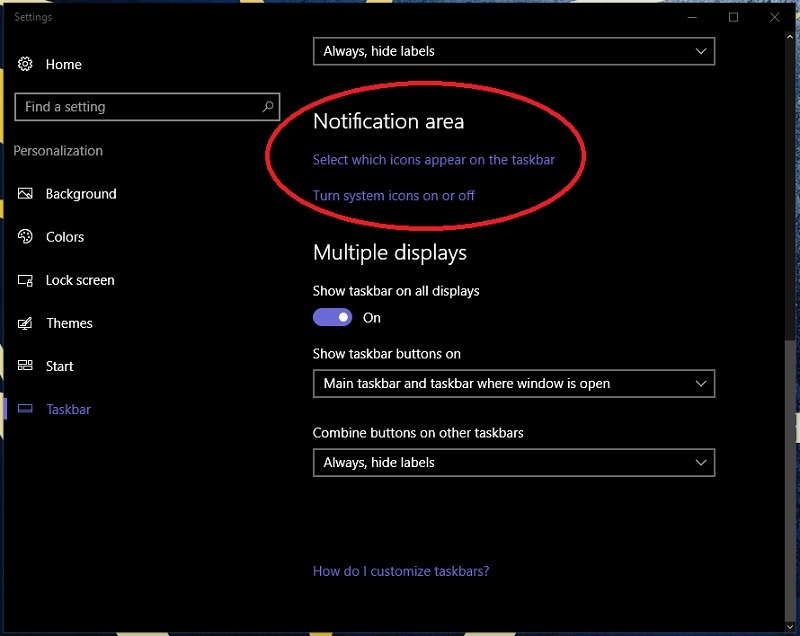
Bước 2: Trong cửa sổ "Taskbar settings", cuộn xuống phần "Notification area" (Khu vực thông báo) và nhấn vào "Select which icons appear on the taskbar" (Chọn các biểu tượng hiển thị trên thanh Taskbar).
Bước 3: Tiếp theo, tìm tùy chọn "Get tips, tricks, and suggestions as you use Windows" (Nhận mẹo, thủ thuật và gợi ý khi sử dụng Windows) và chuyển sang chế độ "Off" (Tắt). Cuối cùng, khởi động lại máy tính để kiểm tra xem quảng cáo đã được tắt hoàn toàn hay chưa.