Sao lưu toàn bộ dữ liệu quan trọng trước khi đăng xuất iCloud Macbook
Việc đăng xuất icloud trên Macbook nên được thực hiện trong trường hợp bạn muốn bán MacBook hoặc muốn đổi iCloud trên MacBook cũ sang laptop/ máy tính xách tay mới. Để dữ liệu của bạn không bị mất và bị đánh cắp, trước khi đăng xuất iCloud, bạn nên sao lưu những dữ liệu quan trọng để cần đến khi sử dụng.
Hướng dẫn sao chép tài liệu iCloud Drive
Dưới đây là các bước sao chép tài liệu trên MacBook vào iCloud Drive cực đơn giản:
Bước 1: Nhấn biểu tượng menu Apple tại góc trái màn hình -> Chọn Cài đặt hệ thống -> Nhấn vào tên ID Apple của bạn ở đầu thanh bên
Bước 2: Nhấn vào iCloud ở bên phải, chọn iCloud Drive -> Bật iCloud Drive
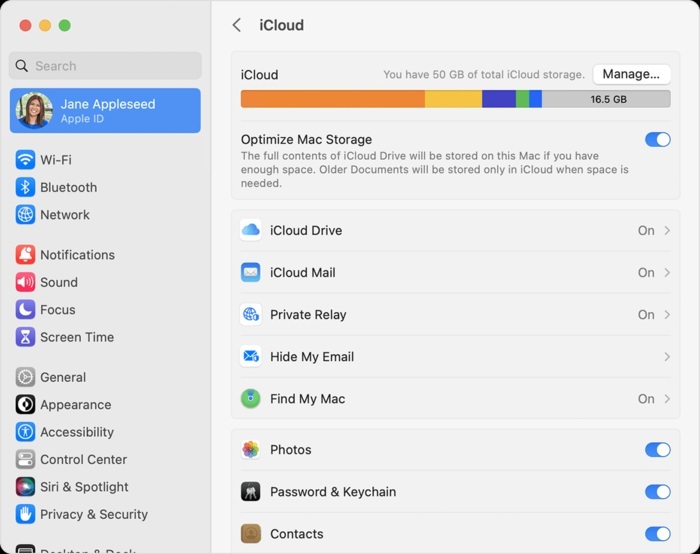
Bước 3: Nhấn Tùy chọn bên cạnh iCloud Drive, sau đó chọn Thư mục Màn hình nền & Tài liệu -> Bấm Done là xong.
Hướng dẫn lưu email
Để lưu email trên Macbook vào iCloud, bạn cần đảm bảo thiết lập Mail iCloud trên máy.
- Với macOS Ventura 13.3 trở lên: Bạn nhấn Menu Apple -> Cài đặt hệ thống -> Bấm vào tên Apple ID ở đầu thanh bên -> Nhấn iCloud ở bên phải -> Nhấn Mail iCloud, sau đó bật Đồng bộ hóa máy Mac này.
- Với macOS Ventura 13 đến 13.2: Bạn nhấn Menu Apple -> Cài đặt hệ thống -> Bấm vào tên Apple ID ở đầu thanh bên -> Nhấn iCloud ở bên phải -> Nhấn Mail iCloud, sau đó bấm vào On (Bật).
Lưu lại các liên hệ hoặc danh bạ số điện thoại
Khi bạn đã thiết lập iCloud cho danh bạ trên Macbook, nếu muốn lưu lại các liên hệ, danh bạ vào iCloud:
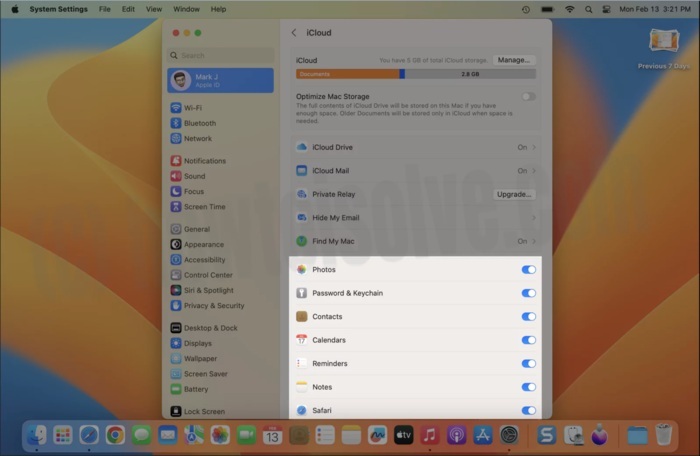
- Với macOS Ventura 13.3 trở lên, bạn nhấn menu Apple tại góc trái màn hình -> Chọn Cài đặt hệ thống, bấm vào tên Apple ID ở đầu thanh bên, nhấn iCloud ở bên phải. Bên dưới Ứng dụng sử dụng iCloud, bấm vào Hiển thị tất cả -> Bật Danh bạ bằng cách nhấn On.
- Với macOS Ventura 13 đến 13.2, bạn chọn menu Apple -> Cài đặt hệ thống, bấm vào tên Apple ID tại đầu thanh bên, nhấn iCloud ở bên phải -> Bật Danh bạ bằng cách nhấn On.
Sao chép lại lịch trên Macbook
Nếu bạn muốn sao chép lịch trên Macbook vào iCloud, bạn cần thiết lập iCloud cho Lịch.
- Với macOS Ventura 13.3 trở lên, bạn nhấn menu Apple tại góc trái màn hình -> Chọn Cài đặt hệ thống, bấm vào tên ID Apple ở đầu thanh bên -> Nhấn iCloud ở bên phải. Bên dưới Ứng dụng sử dụng iCloud, bạn bấm vào Hiển thị tất cả -> Bật Lịch.
- Với macOS Ventura 13 đến 13.2, bạn nhấn menu Apple -> Chọn Cài đặt hệ thống, nhấn vào tên ID Apple ở đầu thanh bên -> Nhấn iCloud -> Bật Lịch
Chú ý: Tất cả các cách sao chép trên, các bạn có thể áp dụng cho cả 2 dòng Macbook: Macbook Air và Macbook Pro.
Chi tiết cách đăng xuất iCloud trên Macbook đơn giản và bảo mật nhất
Để đăng xuất icloud trên Macbook sẽ có một số cách để bạn lựa chọn thực hiện. Bao gồm:
Đăng xuất icloud trên Macbook bằng menu hệ thống
Dưới đây là các thao tác đăng xuất iCloud bằng Cài đặt hệ thống rất dễ thực hiện:
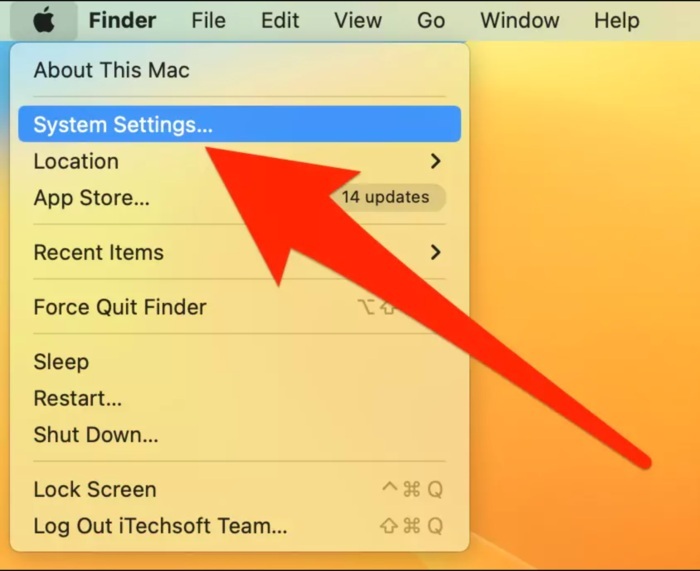
Bước 1: Nhấn biểu tượng Apple tại góc trái màn hình -> Chọn Cài đặt hệ thống
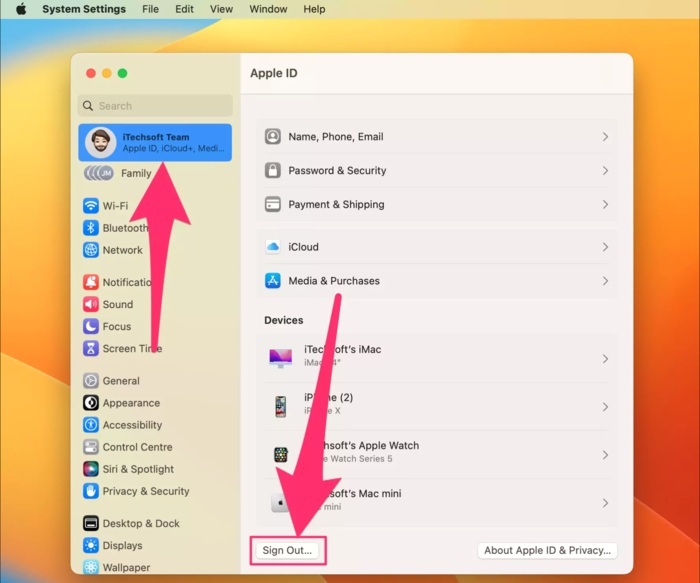
Bước 2: Nhấn vào tên Apple ID của bạn ở đầu thanh bên -> Bấm Đăng xuất
Cách đăng xuất icloud trên Macbook khỏi các trình duyệt
- Đăng xuất iCloud khỏi 1 trình duyệt
Để đăng xuất tài khoản iCloud khỏi 1 trình duyệt, bạn nhấn vào tên hoặc hình đại diện của bạn ở góc trên cùng bên phải của trình duyệt, sau đó nhấn Đăng xuất.
- Đăng xuất iCloud khỏi tất cả các trình duyệt
Để đăng xuất iCloud khỏi tất cả các trình duyệt, bạn nhấn vào ảnh ID Apple hoặc nút Tài khoản ở góc trên bên phải của cửa sổ iCloud.com > Bấm vào Cài đặt iCloud > Nhấn Đăng xuất khỏi tất cả trình duyệt > Bấm vào Đăng xuất.
Cách đăng xuất icloud trên Macbook với trang iCloud.com
Cách đăng xuất iCloud trên MacBook với iCloud.com sẽ xóa sạch dữ liệu trong máy nên sẽ phù hợp với người dùng muốn cài lại hệ điều hành máy hoặc mang máy đi bảo hành. Bạn làm theo các bước sau đây để đăng xuất iCloud:
Bước 1: Đăng nhập tài khoản iCloud của bạn trên trang web icloud.com
Bước 2: Sau khi đăng nhập, bạn vào Account Settings (Cài đặt tài khoản)
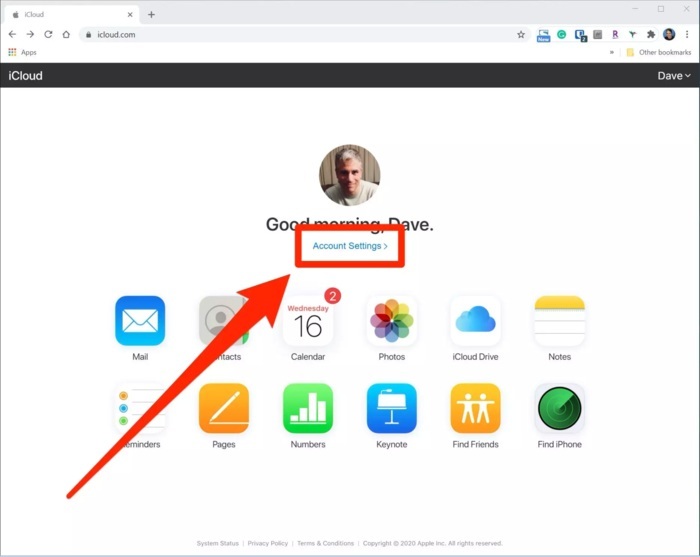
Bước 3: Truy cập mục My Device (Thiết bị của tôi), nhấn dấu X để xóa thiết bị của mình.