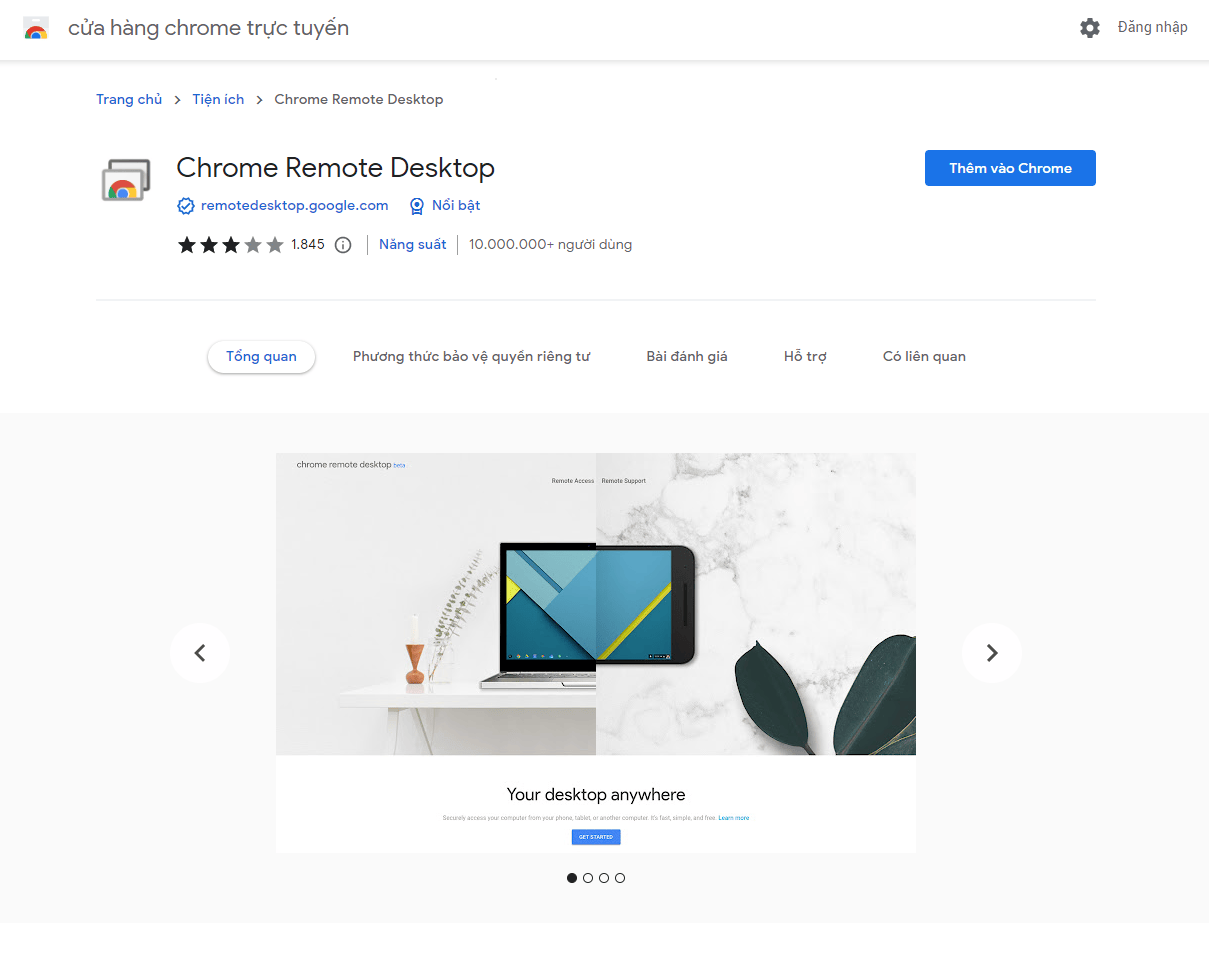
1. Thêm tiện ích Chrome Remote Desktop vào trình duyệt
Bạn vào Chrome Web Store và tìm kiếm từ khóa Chrome Remote Desktop sau đó chọn thêm vào trình duyệt. Những tiện ích trong Chrome Web Store hiện tại có thể sử dụng được trên cả trình duyệt Microsoft Edge nên bạn chỉ cần sử dụng trình duyệt mặc định trên Windows vẫn dùng được tính năng này.
2. Tiến hành cài đặt tiện ích trên thiết bị
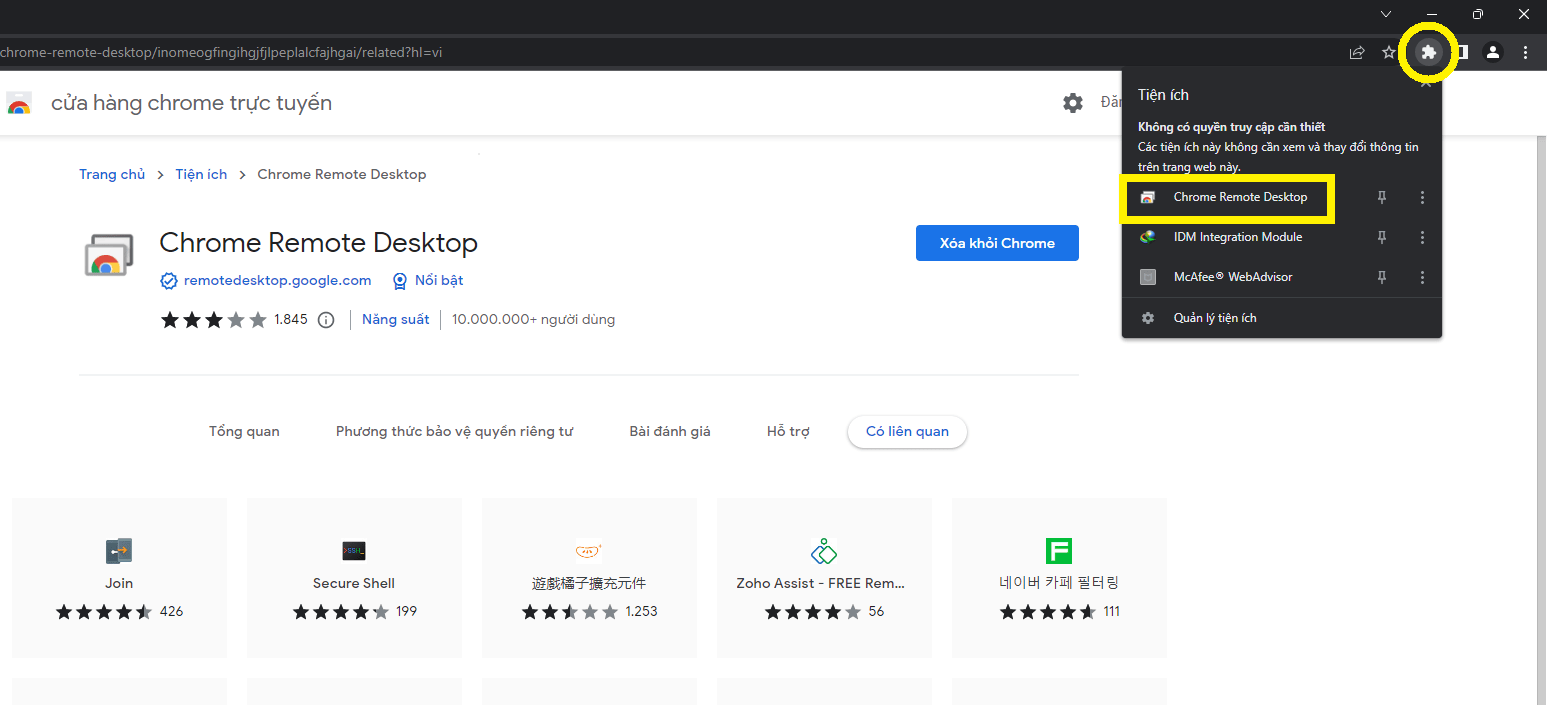
Đầu tiên bạn sẽ mở tiện ích bằng cách mở Mục tiện ích mở rộng (như trong hình)
Sau khi mở tiện ích, bạn sẽ thấy màn hình xuất hiện như trong hình bên dưới.
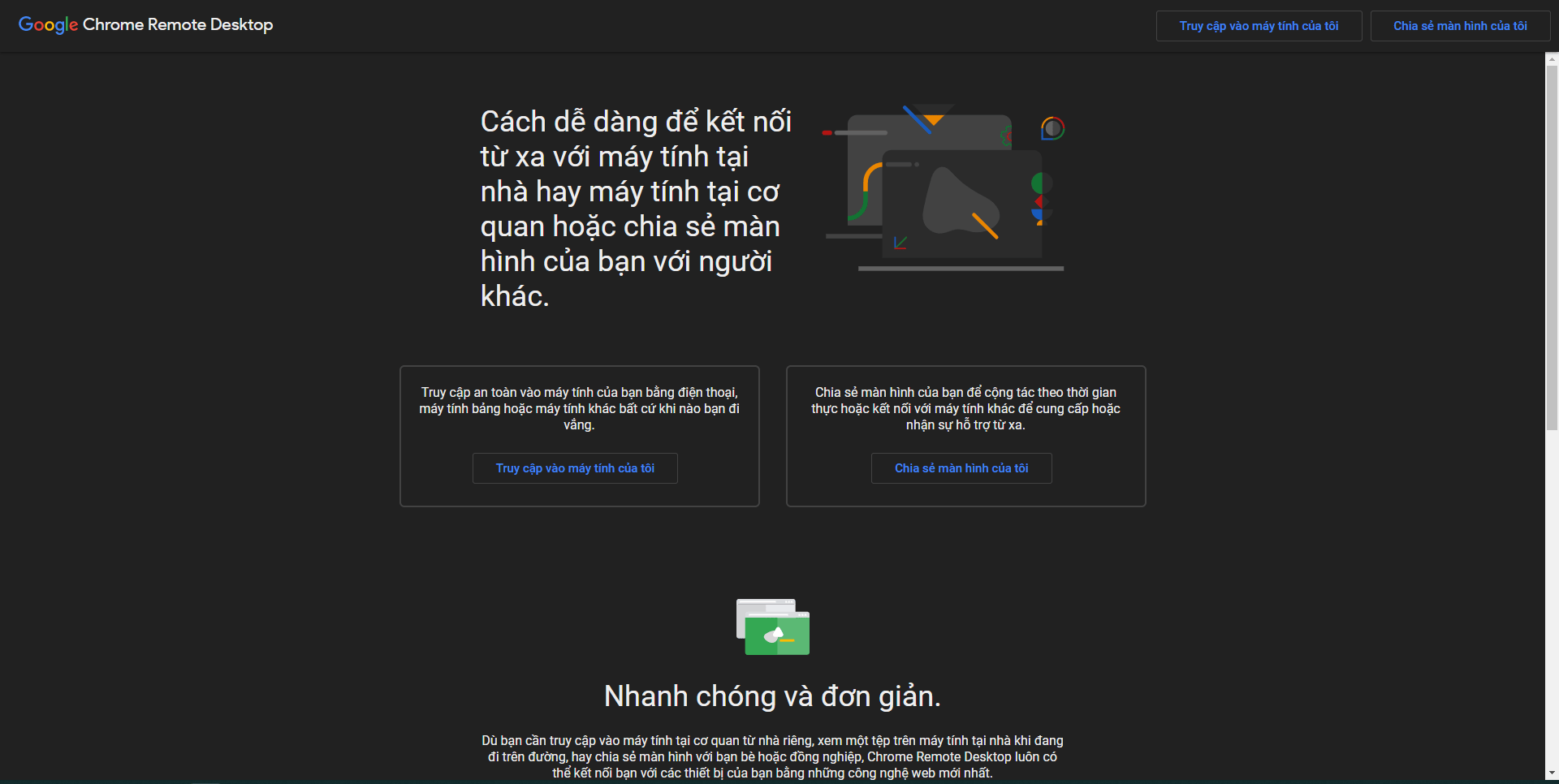
Bạn hãy chọn vào mục Truy cập vào máy tính của tôi và đăng nhập vào tài khoản Google của bạn. Sau khi đăng nhập xong, bạn sẽ nhìn thấy việc tiếp theo cần làm.
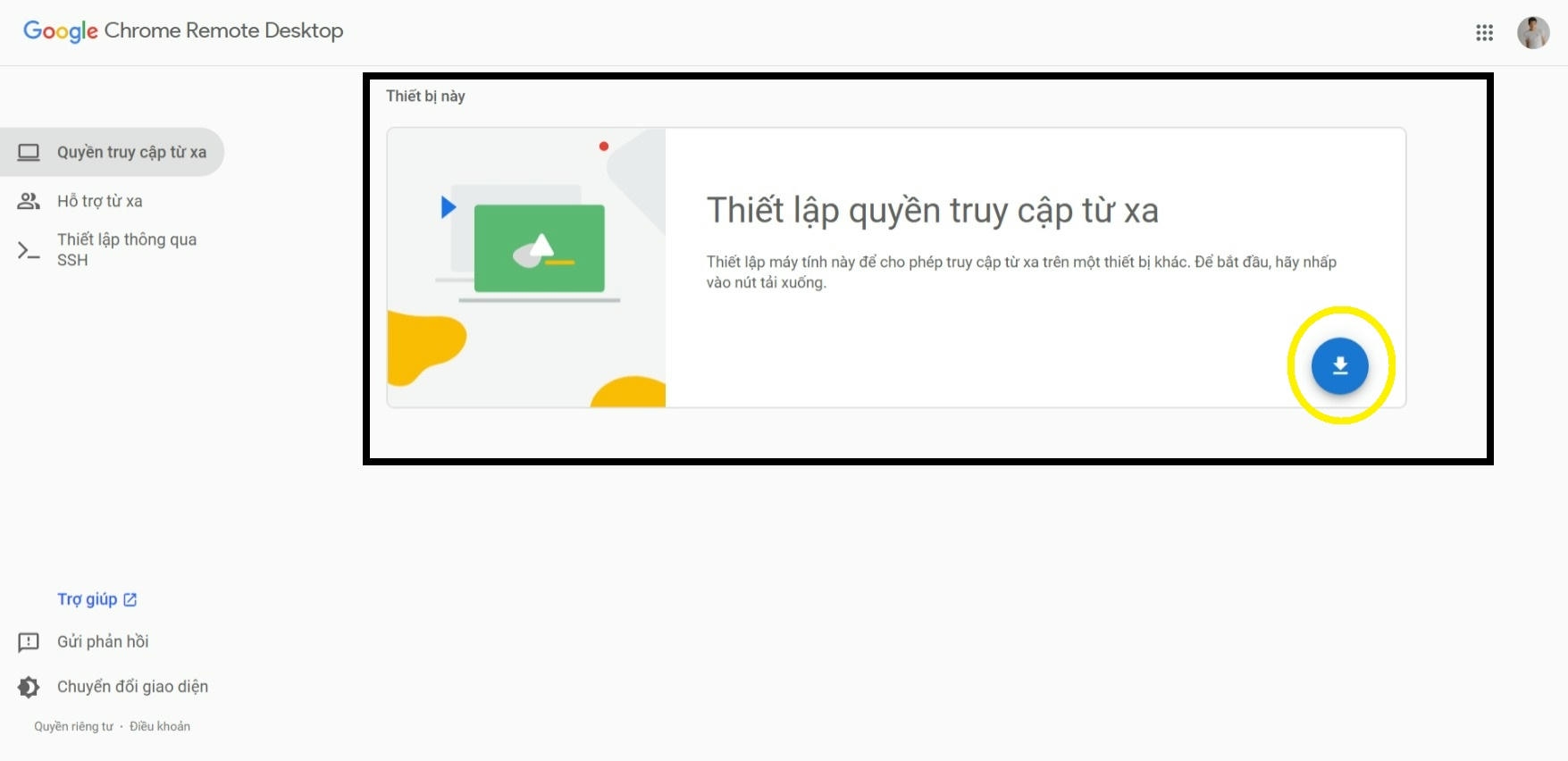
Tại mục thiết lập quyền truy cập từ xa bạn nhấn vào biểu tượng tải xuống như trong hình. Trình duyệt sẽ tự động tải xuống trình hỗ trợ cho tiện ích này.
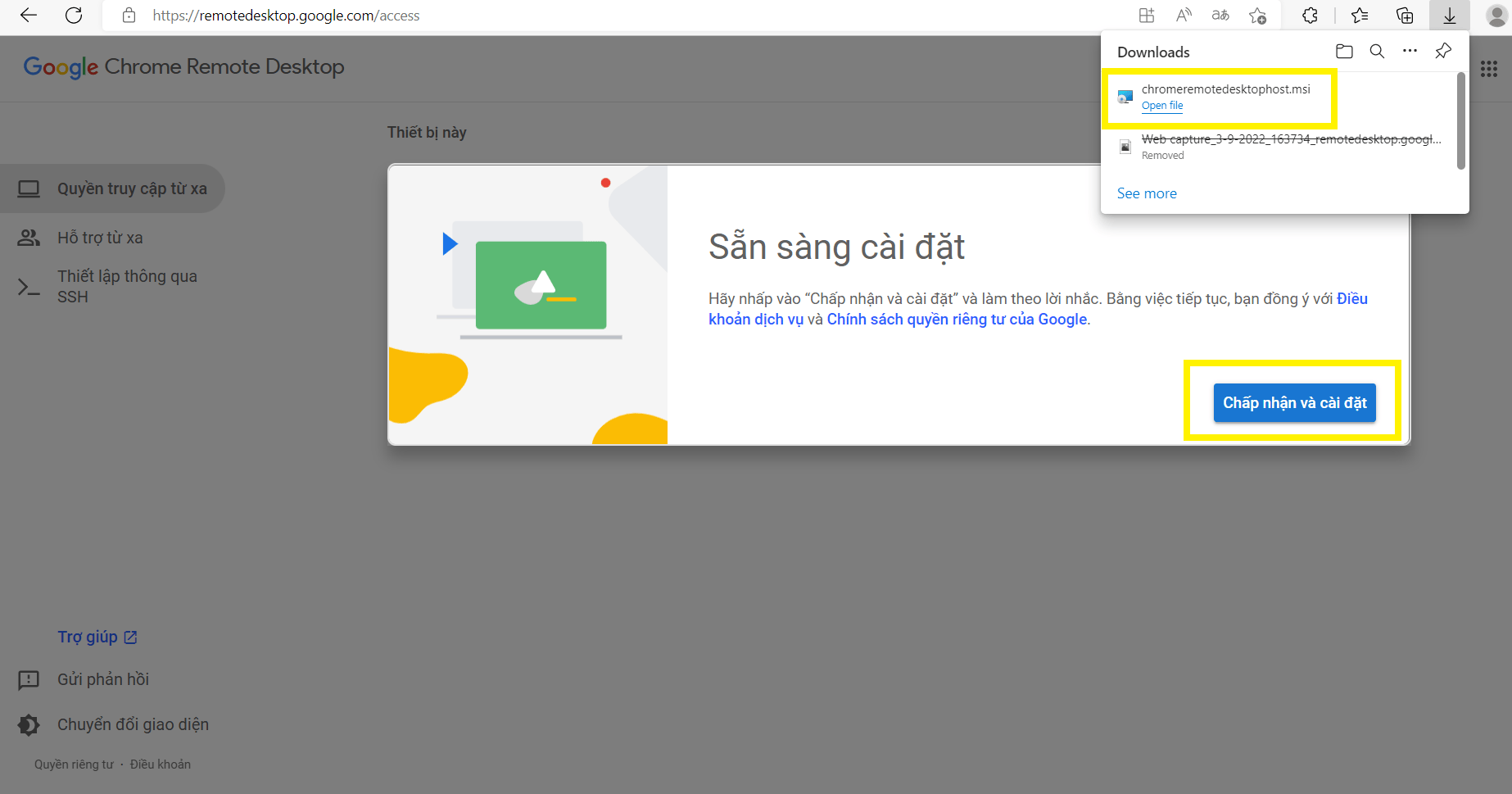
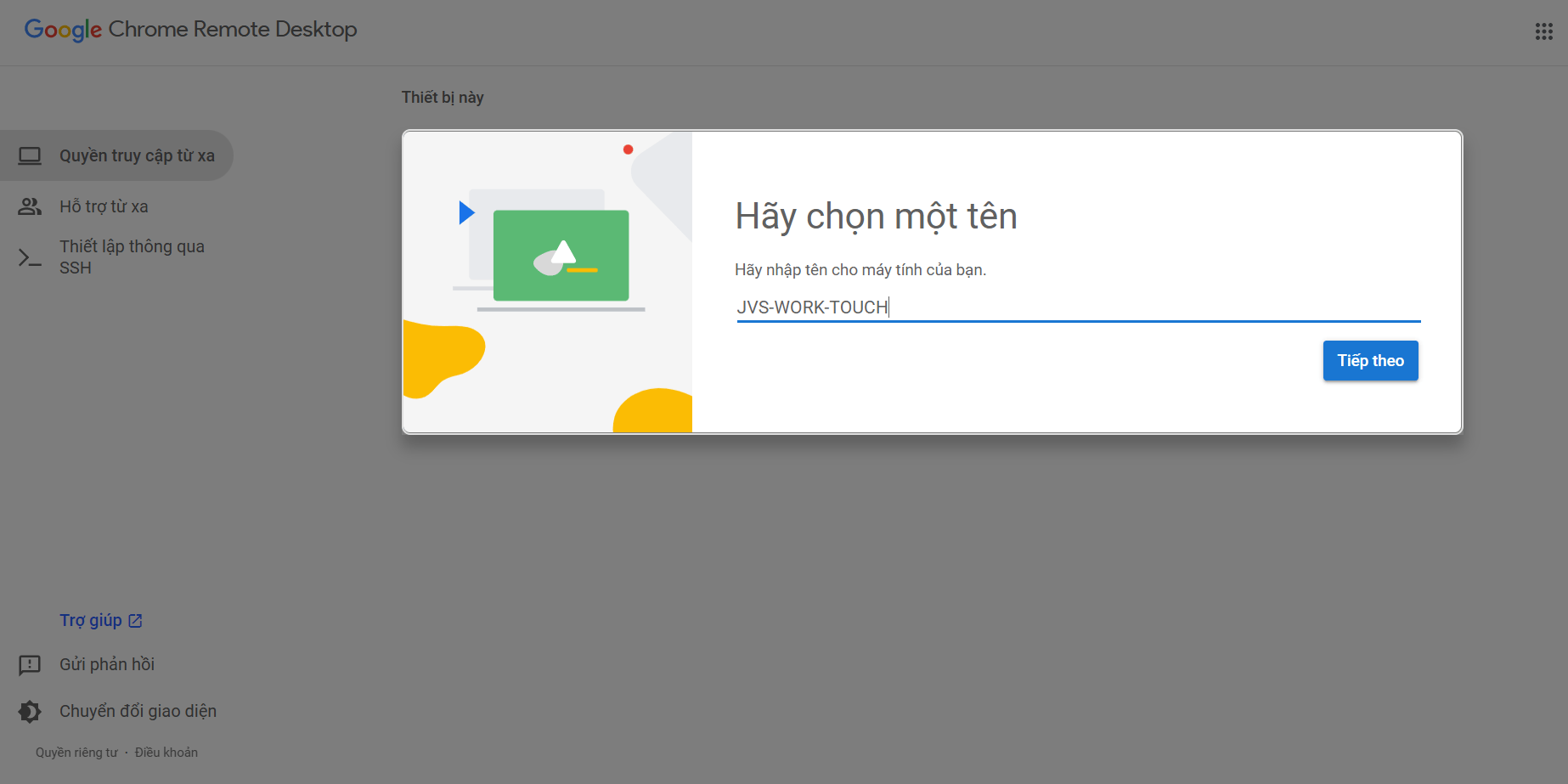
Sau khi tải hoàn tất bạn bấm chấp nhận và cài đặt. Máy sẽ tự động cài đặt trình hỗ trợ, chỉ mất vài giây thôi. Tiếp theo bạn hãy chọn tên hiển thị cho máy này, mặc định sẽ được chọn là tên bạn đang đặt cho máy.
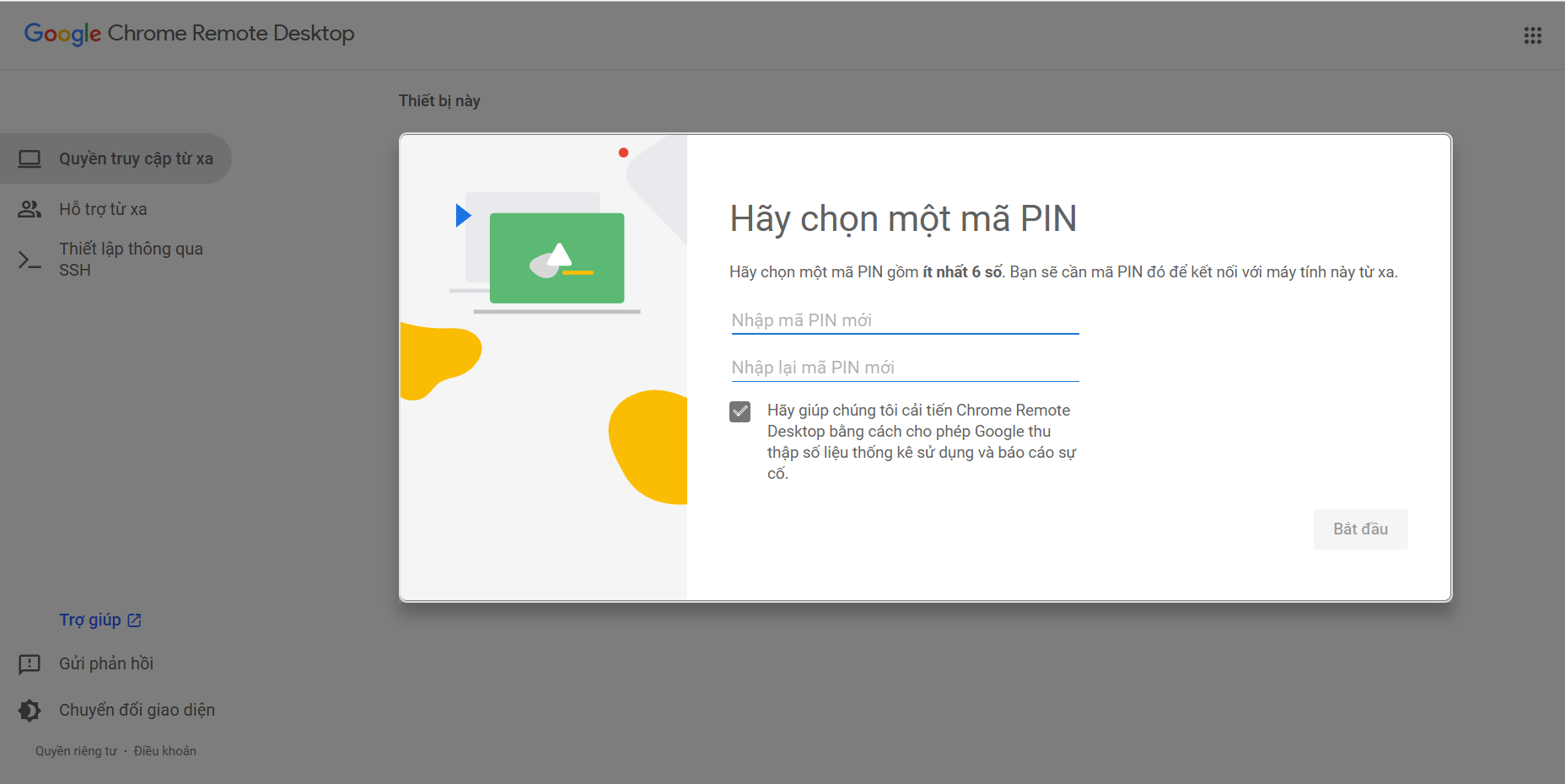
Tiếp theo bạn sẽ tạo mã PIN để xác thực cho kết nối sau đó. Mã PIN gồm 6 số và đừng quên mã này nha.
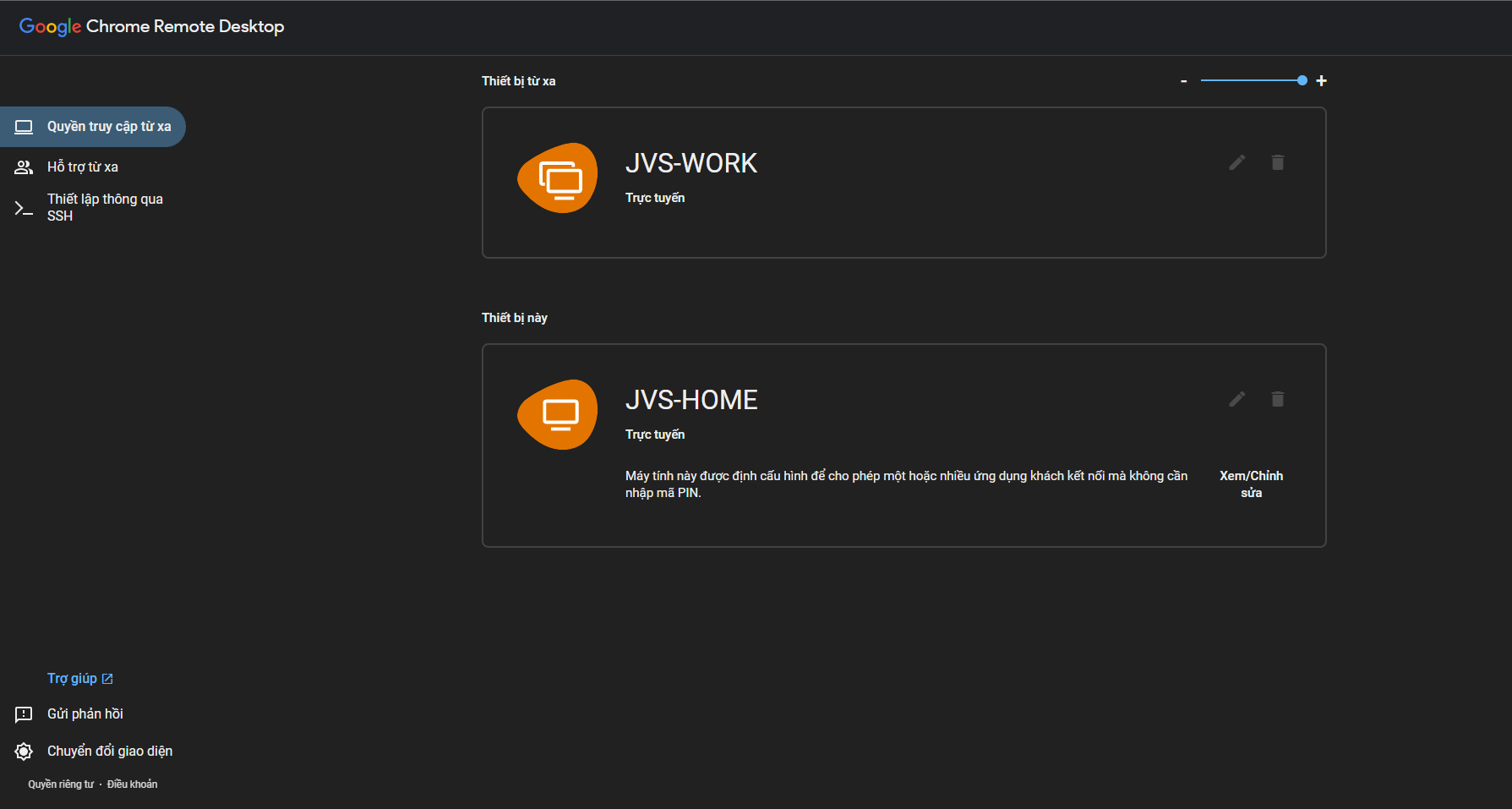
Vậy là bạn đã thiết lập xong cho tiện ích Chrome Remote Desktop trên máy rồi. Tương tự bạn sẽ đăng nhập trên những thiết bị khác mà bạn cần sử dụng tiện ích này. Những máy đã đăng nhập tiện ích sẽ hiện như trong hình bên dưới, bạn có thể điều khiển trực tiếp giữa các máy đã đăng nhập bằng cách nhấn vào biểu tượng thiết bị khi trực tuyến mà không cần dùng mật khẩu.
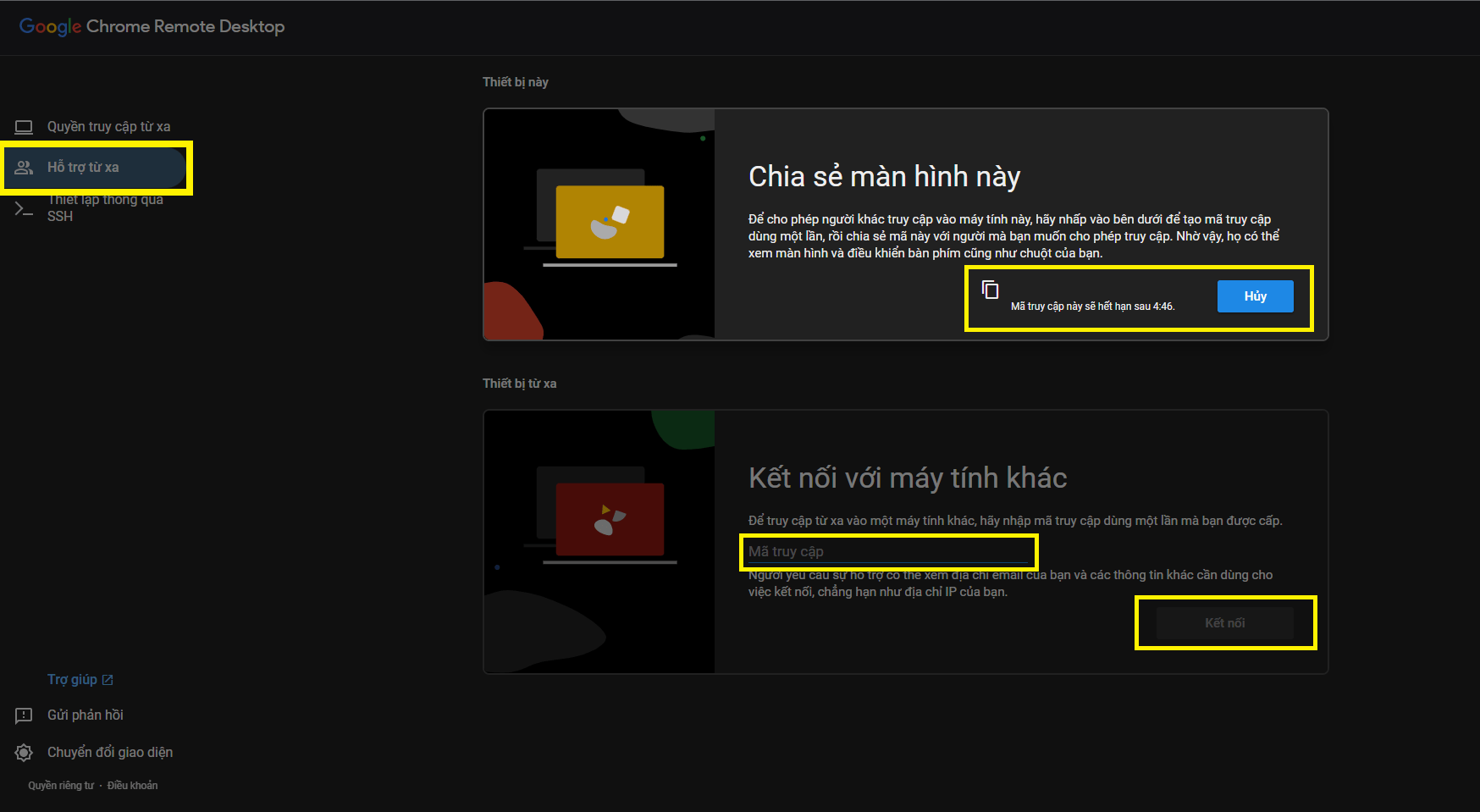
Bạn cũng có thể điều khiển một máy khác từ xa tương tự cách hoạt động của ứng dụng Teamviewer hoặc Ultraviewer trên tiện ích này tại phần hỗ trợ từ xa.
Sau khi đã hoàn tất các cài đặt trên thiết bị máy tính, bạn chỉ cần tải xuống ứng dụng trên điện thoại và đăng nhập bằng tài khoản Google vào và điều khiển máy tính từ xa. Và, bạn không còn lo ngại máy tính của mình sẽ xảy ra sự cố khi bạn rời khỏi mà quên tắt nó đi. Sẽ có thiết lập tương tự trên ứng dụng Teamviewer, mình sẽ có bài viết sau để hướng dẫn cụ thể.