Cách 1: Sử dụng Snapdrop - "AirDrop" Của Thế Giới Web (Nhanh Nhất)
Nếu bạn cần chuyển vài tấm ảnh ngay lập tức mà không muốn cài đặt bất cứ ứng dụng nào, Snapdrop là chân ái. Đây là một công cụ mã nguồn mở hoạt động trên trình duyệt, có cơ chế giống hệt AirDrop của Apple nhưng dùng được cho mọi hệ điều hành.
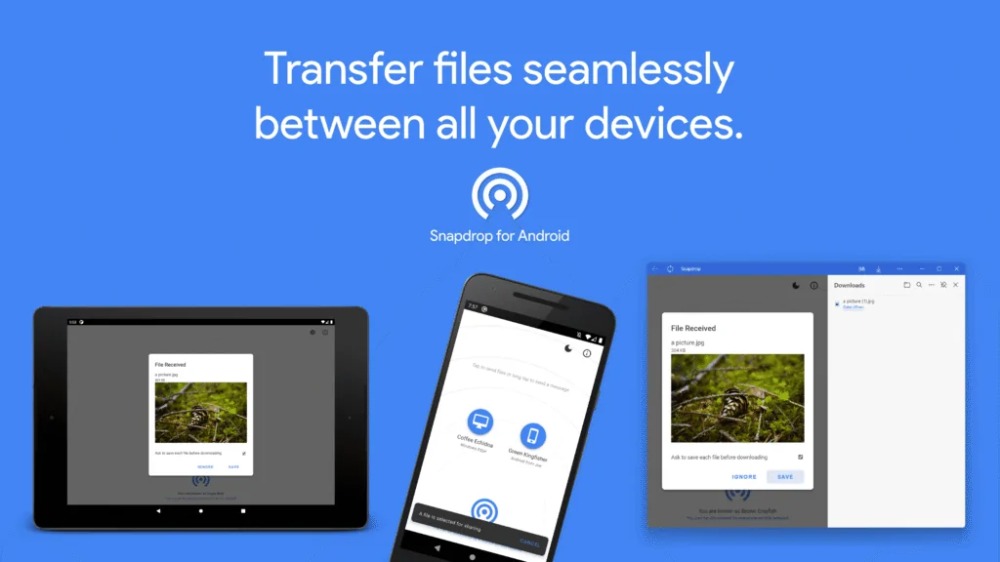
- Ưu điểm: Không cần đăng nhập, không cần cài app, tốc độ mạng LAN cực nhanh (lên tới 20-30MB/s).
- Điều kiện: iPhone và Máy tính phải bắt chung một mạng WiFi.
Hướng dẫn thực hiện:
- Trên cả iPhone và máy tính Windows, mở trình duyệt (Safari/Chrome/Edge) và truy cập vào địa chỉ: net.
- Bạn sẽ thấy tên thiết bị của mình hiện trên màn hình đối phương (Ví dụ: iPhone sẽ thấy biểu tượng máy tính Windows).
- Từ iPhone:Chạm vào biểu tượng máy tính -> Chọn Thư viện ảnh (Photo Library) -> Chọn ảnh cần gửi -> Bấm Thêm (Add).
- Trên máy tính:Một thông báo hiện ra, bạn chỉ cần bấm Save để tải ảnh về máy.
Mẹo: Snapdrop gửi file trực tiếp giữa 2 máy qua mạng nội bộ (P2P), ảnh không hề đi qua server trung gian nên cực kỳ bảo mật và giữ nguyên chất lượng gốc.
Cách 2: Intel Unison hoặc Phone Link - Giải pháp "Chính Chủ" (Ổn Định Nhất)
Nếu bạn muốn quản lý ảnh chuyên nghiệp, xem ảnh iphone ngay trên máy tính mà không cần cầm điện thoại, hãy dùng Intel Unison (hoặc Microsoft Phone Link trên Win 11). Đây là giải pháp đồng bộ sâu nhất hiện nay.
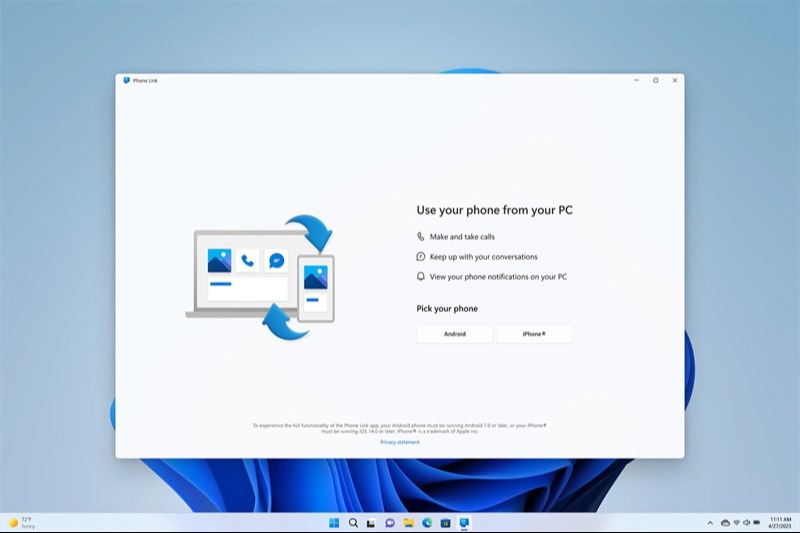
- Ưu điểm: Giao diện đẹp, cho phép kéo thả ảnh, đồng bộ cả tin nhắn, cuộc gọi và thông báo.
- Điều kiện: Máy tính chạy Windows 11 (khuyên dùng).
Hướng dẫn với Intel Unison (Khuyên dùng vì độ mượt):
- Cài đặt:Tải app Intel Unison trên Microsoft Store (trên PC) và App Store (trên iPhone).
- Kết nối:Mở app trên cả 2 máy. Dùng điện thoại quét mã QR hiện trên màn hình máy tính để ghép đôi.
- Sử dụng:Sau khi kết nối, vào mục Gallery trên máy tính. Toàn bộ ảnh trên iphone sẽ hiện ra. Bạn chỉ cần chọn ảnh và kéo thả (Drag & Drop) ra màn hình Desktop là xong.
Cách 3: Sử dụng Cloud (Google Drive / OneDrive) - Tốt Cho Số Lượng Lớn
Nếu bạn vừa đi du lịch về và muốn chuyển hàng nghìn tấm ảnh để lưu trữ lâu dài, các dịch vụ đám mây (Cloud) là lựa chọn an toàn nhất.
- Ưu điểm: Tự động sao lưu, không sợ mất dữ liệu, có thể tải xuống ở bất cứ đâu.
- Nhược điểm: Phụ thuộc vào tốc độ đường truyền Internet.
Hướng dẫn nhanh:
- Tải Google Drivehoặc OneDrive trên iPhone.
- Đăng nhập và chọn Tải lên (Upload)-> Ảnh và Video.
- Trên máy tính Windows, truy cập vào trang web của dịch vụ đó (ví dụ: drive.google.com), tìm đến thư mục vừa tải lên và chọn Tải xuống (Download).
Lưu ý quan trọng: Vấn đề định dạng ảnh HEIC
Một vấn đề người dùng Windows thường xuyên gặp phải là ảnh iPhone copy sang máy tính không xem được hoặc bị lỗi màn hình đen. Lý do là iPhone sử dụng định dạng nén HEIC, trong khi Windows mặc định thích JPG/PNG.
Cách khắc phục triệt để: Để iPhone luôn xuất ra ảnh JPG tương thích mọi máy tính, bạn hãy cài đặt như sau trên điện thoại:
- Vào Cài đặt (Settings) -> Camera.
- Chọn Định dạng (Formats).
- Tích vào dòng Tương thích nhất (Most Compatible).
Từ giờ, mọi bức ảnh bạn chụp sẽ là JPG, gửi sang máy tính nào cũng xem được ngay lập tức!