1. Tìm kiếm những thứ ngốn bộ nhớ của bạn
Hãy bắt đầu nhiệm vụ dọn dẹp của bạn bằng cách xác định những thứ gây lãng phí dung lượng lớn nhất trên Google Drive. Hãy đến mục Lưu trữ ở thanh bên trái của Drive, nơi sẽ tự động sắp xếp các tệp từ lớn đến nhỏ.
Hãy tìm các tệp video, hình ảnh độ phân giải cao và các kho lưu trữ tài liệu lớn mà bạn đã quên. Những "quái vật" lưu trữ này thường chiếm tới vài gigabyte dung lượng. Chỉ cần xóa hai hoặc ba trong số chúng, bạn có thể giải phóng được nhiều dung lượng hơn so với việc xóa hàng trăm tệp nhỏ hơn.
2. Hãy thử các lệnh tìm kiếm của Google
Gmail ẩn chứa một số bất ngờ đáng kể về dung lượng lưu trữ nếu bạn biết cách tìm. Nhập "has:attachment larger:10MB" vào thanh tìm kiếm của Gmail để hiển thị tất cả email có tệp đính kèm dung lượng lớn.
Bạn sẽ ngạc nhiên khi thấy có bao nhiêu tệp lớn bị chôn vùi trong hộp thư đến của mình từ nhiều năm trước. Đừng quên kiểm tra thư mục Đã gửi bằng cách sử dụng cùng một tìm kiếm, vì các tệp bị lãng quên vẫn đang chiếm dung lượng.
Sau khi xóa email không mong muốn, hãy nhớ dọn sạch hoàn toàn thư mục Thùng rác, vì các mục đã xóa sẽ tiếp tục chiếm dung lượng trong 30 ngày.
3. Dọn dẹp thư mục Thư rác và Quảng cáo
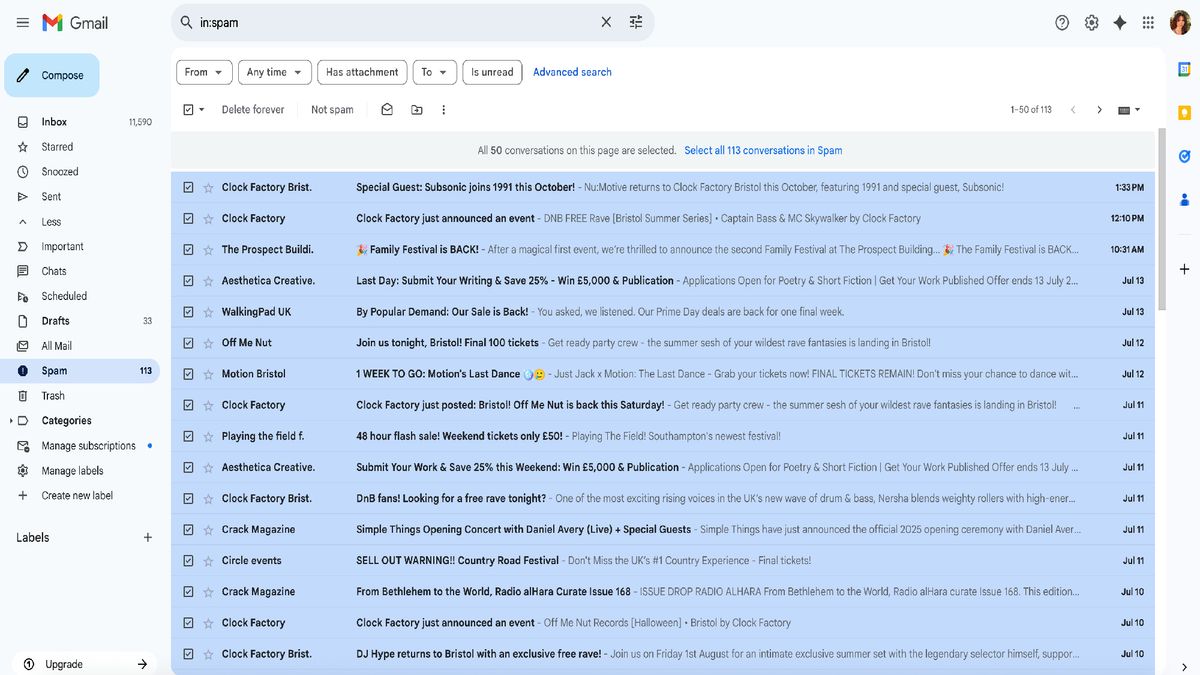
Thư mục thư rác của bạn có thể đã đầy ắp hàng tháng, thậm chí hàng năm trời, đang âm thầm ngốn hết dung lượng lưu trữ quý giá. Bộ lọc thư rác của Gmail hoạt động hết công suất, nhưng không tự động xóa những thư này.
Hãy vào thư mục thư rác, nhấp vào ô đánh dấu và sử dụng tùy chọn "Xóa vĩnh viễn" để lấy lại dung lượng ngay lập tức. Trong khi đó, hãy kiểm tra tab Quảng cáo và Mạng xã hội để tìm những email không cần thiết có tệp đính kèm mà bạn sẽ không bao giờ cần đến nữa.
4. Xử lý ảnh trùng lặp và chất lượng thấp
Google Photos thường là thủ phạm gây tốn dung lượng lưu trữ nhất, đặc biệt nếu bạn đã sao lưu ảnh điện thoại trong nhiều năm. Hãy tìm kiếm các ảnh trùng lặp, ảnh mờ và 47 bức ảnh gần như giống hệt nhau mà bạn đã chụp để có được bức ảnh tự sướng hoàn hảo.
Google Photos không cung cấp tính năng sắp xếp kích thước như Drive, nhưng bạn có thể tự tay xem lại các album ảnh lớn nhất của mình và xóa những ảnh rõ ràng gây lãng phí dung lượng. Ảnh chụp màn hình meme, ảnh chụp ngẫu nhiên trong túi và ảnh cũ trên mạng xã hội là những ứng cử viên hàng đầu để xóa.
5. Tải xuống các tệp quan trọng trước khi xóa
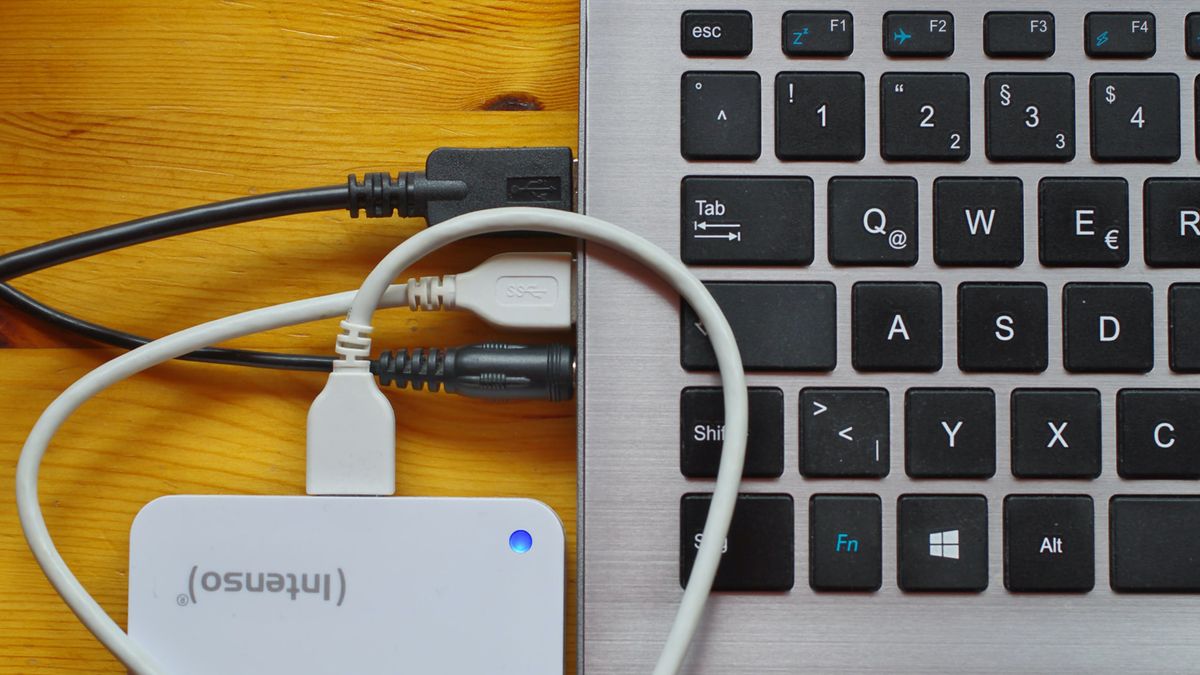
Trước khi xóa vĩnh viễn các tệp bạn có thể cần sau này, hãy tải chúng xuống máy tính hoặc ổ đĩa ngoài. Phương pháp kết hợp này cho phép bạn lưu giữ các tài liệu quan trọng đồng thời giải phóng dung lượng lưu trữ đám mây.
Tập trung vào việc lưu trữ các tệp bạn hiếm khi truy cập nhưng không thể xóa vĩnh viễn. Các tệp video dung lượng lớn, kho lưu trữ dự án cũ và album ảnh hoàn chỉnh từ các sự kiện trước đây là những ứng cử viên hoàn hảo cho bộ nhớ cục bộ.
Đọc bài viết: Biến Google Drive thành giải pháp sao lưu tối ưu với 5 bước đơn giản
6. Dọn sạch hoàn toàn tất cả các thư mục rác của bạn
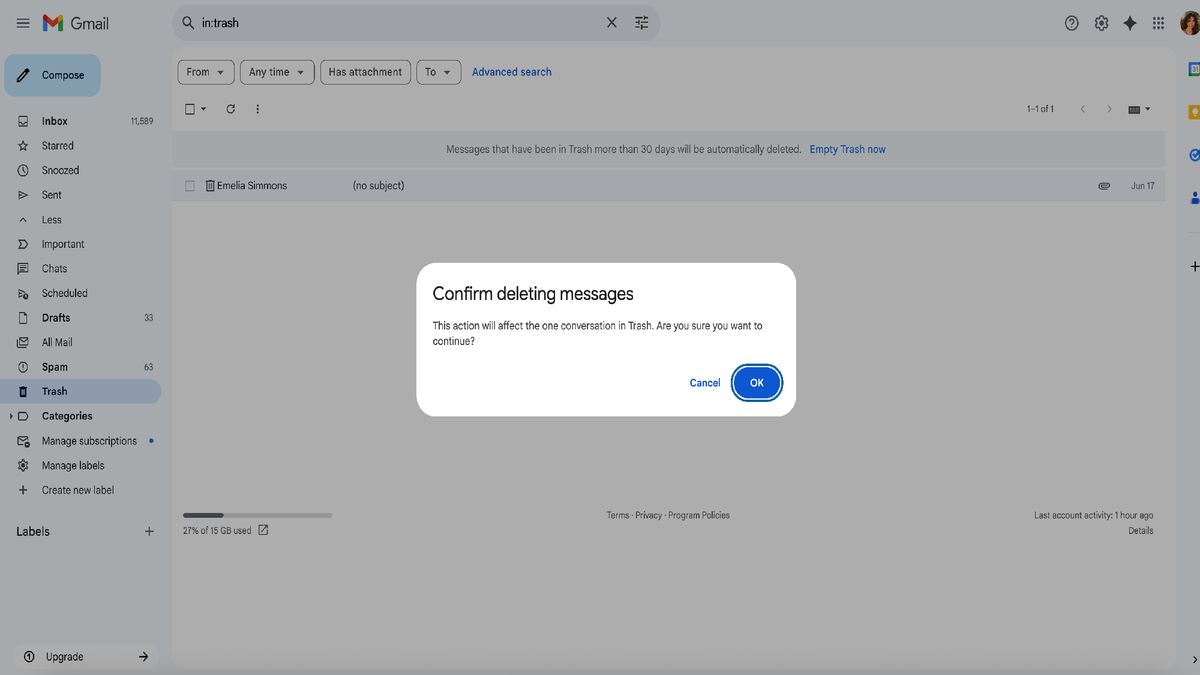
Bước này rất quan trọng nhưng thường bị bỏ qua. Google không xóa ngay lập tức các tệp khi bạn chuyển chúng vào thùng rác. Chúng tiếp tục chiếm dụng dung lượng lưu trữ trong 30 ngày trên Drive và Photos, và mãi mãi trong Gmail cho đến khi bạn tự tay xóa sạch thùng rác.
Truy cập thư mục thùng rác trong mỗi dịch vụ của Google và sử dụng tùy chọn "Dọn sạch thùng rác" để xóa vĩnh viễn các tệp và thực sự lấy lại dung lượng lưu trữ. Bước cuối cùng này thường giải phóng một số gigabyte đã bị xóa về mặt kỹ thuật nhưng vẫn tính vào giới hạn của bạn.
Đọc bài viết: Hướng dẫn cách sử dụng Disk Cleanup trên PC Windows – Dọn dẹp hiệu quả, an toàn và nhanh chóng
7. Tạo tài khoản Google thứ hai
Nếu bạn đã sử dụng hết tất cả các tùy chọn dọn dẹp mà vẫn cần thêm dung lượng, hãy cân nhắc tạo thêm tài khoản Google để có thêm dung lượng lưu trữ miễn phí. Bạn có thể chuyển tệp giữa các tài khoản hoặc sử dụng tài khoản mới dành riêng cho một số loại nội dung nhất định như ảnh hoặc tài liệu lưu trữ.
Mặc dù việc này yêu cầu quản lý nhiều tài khoản, nhưng nó sẽ tăng gấp đôi dung lượng lưu trữ miễn phí mà không mất phí hàng tháng. Hãy sử dụng các công cụ chuyển dữ liệu của Google để di chuyển tệp giữa các tài khoản một cách hiệu quả.