Để mở công cụ chụp màn hình, hãy điều hướng đến Launchpad > Other > Screenshot hoặc sử dụng phím tắt Shift-Command-5. Thanh công cụ nổi sẽ cung cấp các tùy chọn để chụp toàn bộ màn hình, một cửa sổ đã chọn hoặc một phần tùy chỉnh của màn hình. Bạn cũng có thể quay video toàn bộ màn hình hoặc lựa chọn tùy chỉnh. Đây là cách chụp những gì trên màn hình của bạn.
Lấy toàn bộ màn hình
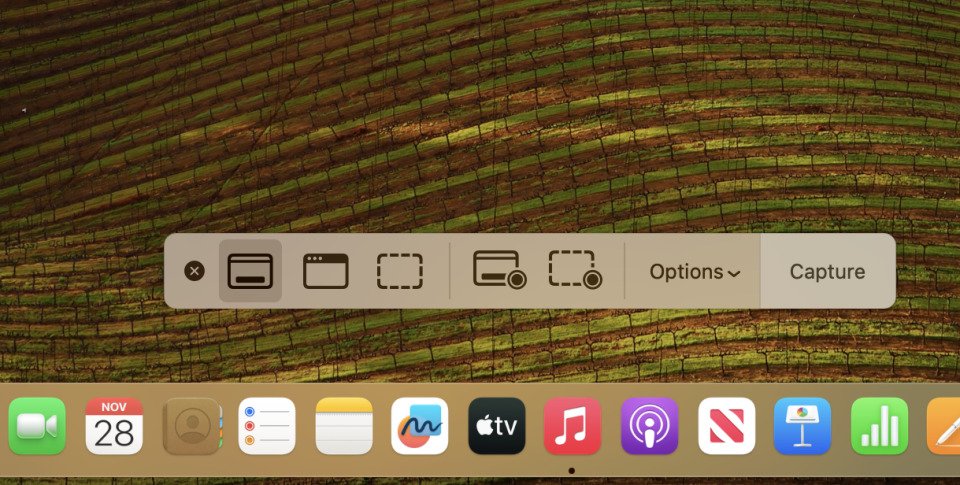
Chụp ảnh màn hình toàn bộ màn hình bằng cách sử dụng phím tắt Shift-Command-3. Nếu không, hãy mở công cụ chụp màn hình bằng Shift-Command-5, sau đó chọn nút Capture Entire Screen và Capture.
Chụp một lựa chọn tùy chỉnh
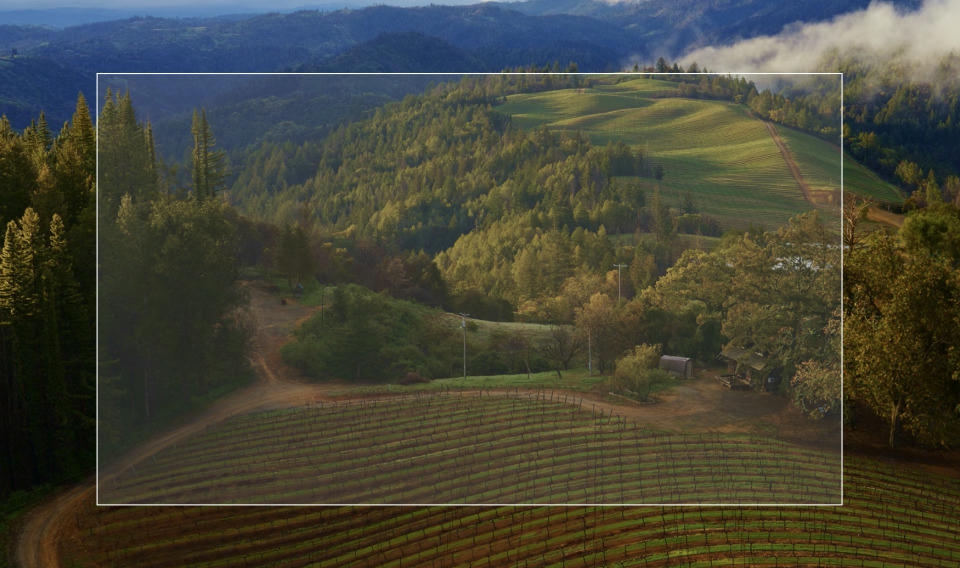
Để chụp một phần cụ thể trên màn hình của bạn, hãy sử dụng phím tắt Shift-Command-4 để thay đổi con trỏ thành hình chữ thập. Sau đó, bạn có thể nhấp và kéo hình chữ thập để nó bao phủ khu vực bạn muốn chụp. Buông tay để lấy vùng đã chọn hoặc nhấn phím Esc để hủy.
Giữ phím Shift trong khi kéo để khóa chuyển động ngang hoặc dọc của hộp. Giữ phím Tùy chọn sẽ cho phép bạn điều chỉnh kích thước của vùng chọn. Nếu bạn giữ phím cách, bạn có thể di chuyển vùng chọn đến một vị trí khác.
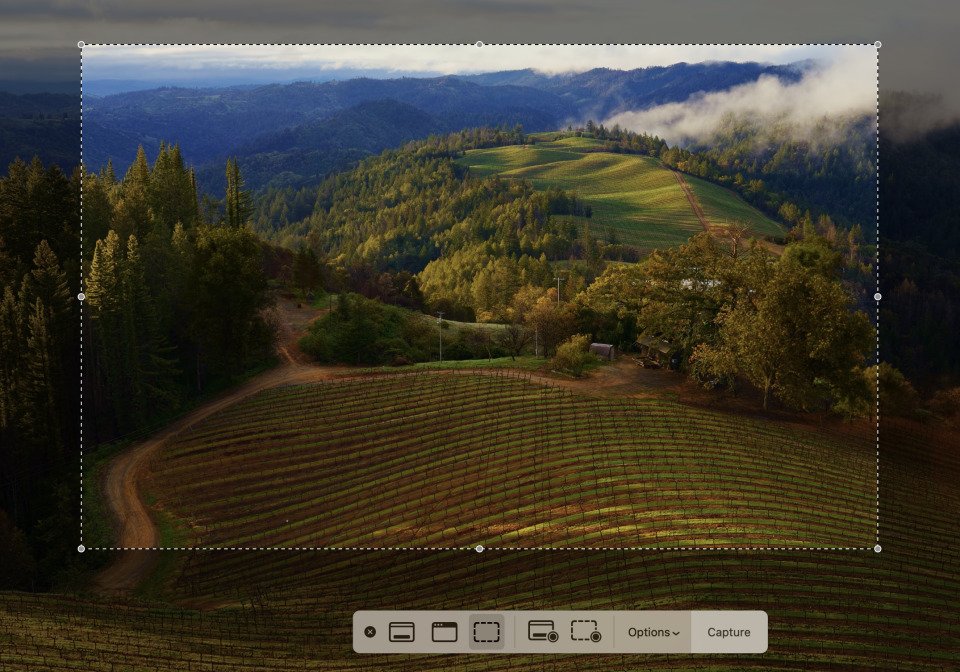
Ngoài ra, bạn có thể mở công cụ chụp màn hình và chọn nút Capture Selected Window để tạo vùng chọn được tạo sẵn trên màn hình. Di chuyển các đường chấm vào đúng vị trí, sau đó nhấn Capture để chụp ảnh màn hình phần đó của màn hình.
Chụp một cửa sổ hoặc menu
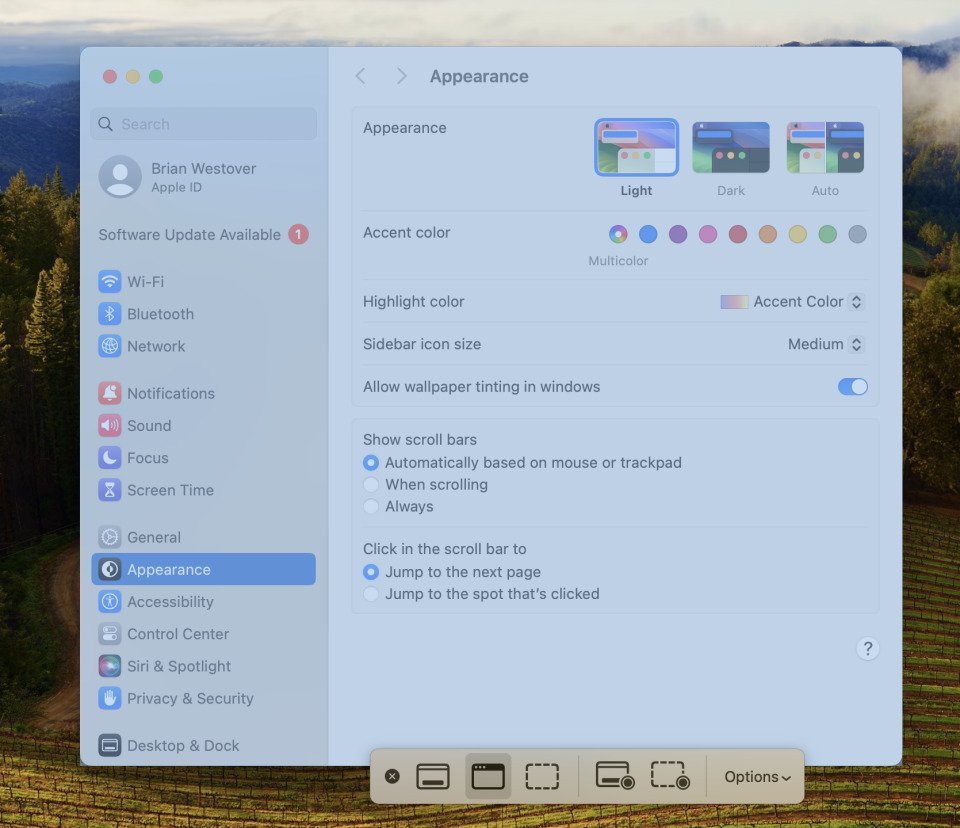
Để chụp ảnh màn hình của một cửa sổ hoặc menu cụ thể, nhấn Shift-Command-5 và chọn tùy chọn Capture Selected Window trên thanh công cụ. Con trỏ sẽ thay đổi thành biểu tượng máy ảnh. Di chuyển máy ảnh qua một cửa sổ để đánh dấu nó, sau đó nhấp để lưu hình ảnh.
Bạn cũng có thể chuyển đổi qua lại giữa việc chụp một lựa chọn tùy chỉnh và lấy một menu cụ thể bằng cách nhấn vào thanh dấu cách.
Chụp ảnh Touch Bar

Nếu bạn có máy Mac có Touch Bar, bạn cũng có thể chụp ảnh màn hình đó. Tất cả những gì bạn phải làm là nhấn phím tắt Shift-Command-6 để tạo hình ảnh của màn hình Touch Bar.
Quay video
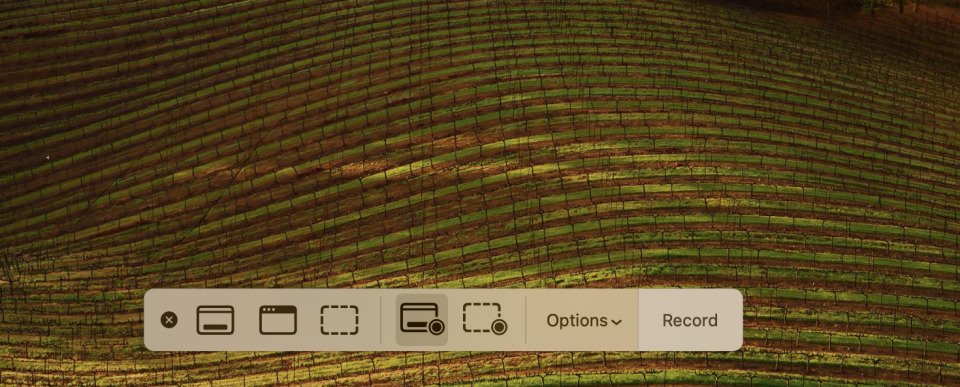
Quay video toàn bộ màn hình bằng cách nhấn Shift-Command-5, sau đó chọn Record Entire Screen. Thay vào đó, hãy chọn Record Selected Portion nếu bạn muốn quay video chỉ một phần màn hình. Sau đó di chuyển các đường chấm vào vị trí.
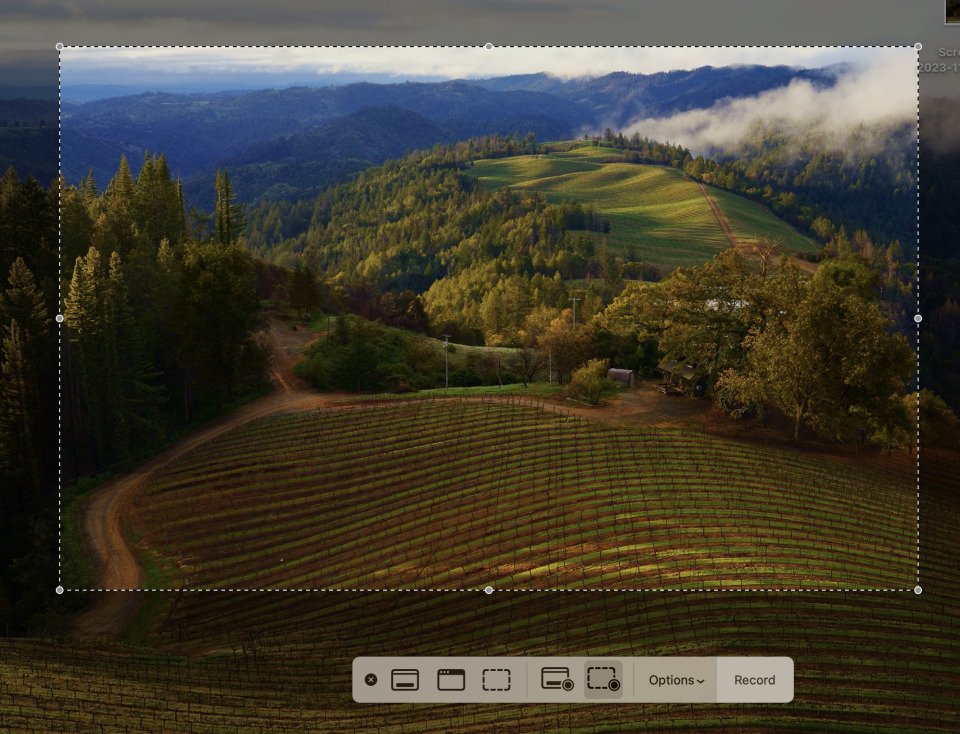
Khi mọi thứ đã sẵn sàng, hãy nhấp vào Record để bắt đầu chụp. Nhấp vào biểu tượng Stop trên thanh menu macOS để kết thúc ghi và lưu tệp .MOV.
Thay đổi nơi lưu ảnh chụp màn hình máy Mac của bạn
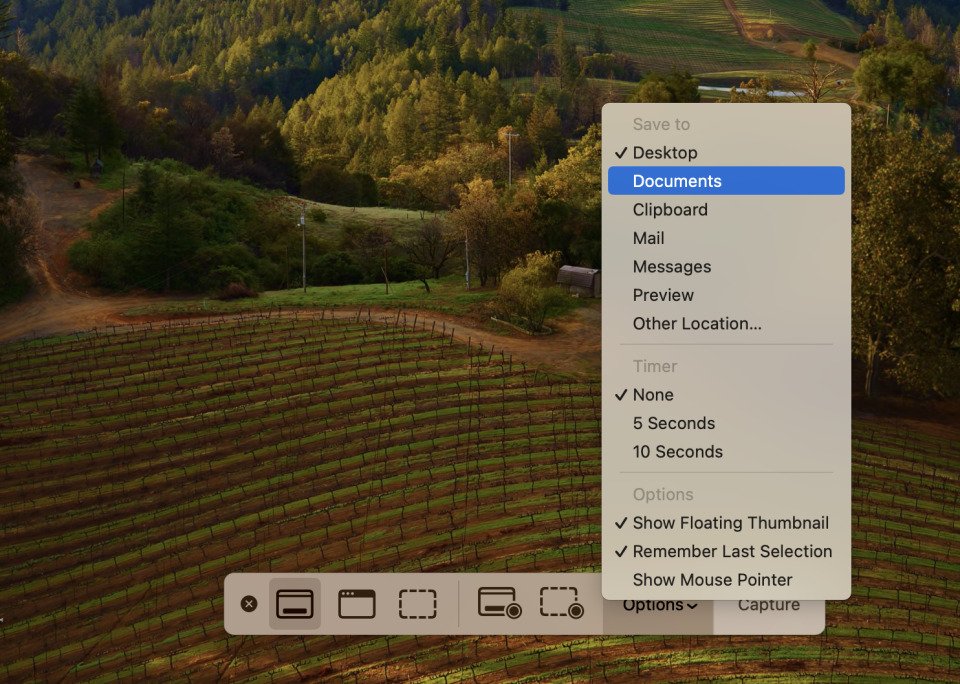
Theo mặc định, ảnh chụp màn hình được lưu vào màn hình của bạn nhưng bạn có thể thay đổi điều đó. Mở công cụ chụp màn hình bằng Shift-Command-5 hoặc bằng cách đi tới Launchpad > Other > Screenshot. Nhấp vào nút Options trên thanh công cụ và xem danh sách bên dưới Save to.
Bạn sẽ thấy Desktop được chọn. Chọn một vị trí mới—Màn hình nền, Tài liệu, Bảng nhớ tạm, Thư, Tin nhắn hoặc Xem trước—để đặt vị trí đó làm vị trí mặc định mới. Bạn cũng có thể chọn Other Location để mở Finder và chọn một thư mục cụ thể.
Thay vì lưu ảnh chụp màn hình trực tiếp vào máy tính, bạn có thể gửi chúng vào khay nhớ tạm bằng cách thêm phím Control vào bất kỳ lệnh tắt nào. Ví dụ: sử dụng Shift-Command-Control-3 để chụp toàn bộ màn hình hoặc Shift-Command-Control-4 để chụp một phần màn hình, sau đó dán ảnh chụp màn hình vào bất cứ đâu bạn muốn.
Thay đổi định dạng tệp
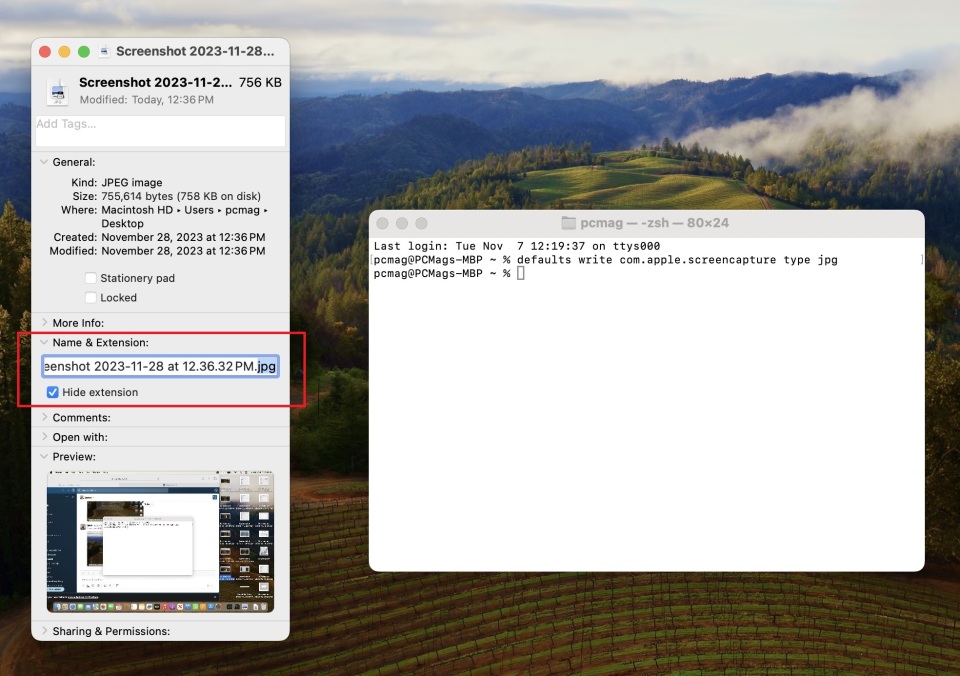
Theo mặc định, ảnh chụp màn hình trên Mac được lưu dưới dạng tệp .png nhưng chúng có thể khá lớn, đặc biệt nếu bạn có màn hình Retina lớn. Bạn có thể chuyển sang định dạng .jpg với một chút mã hóa. Đi tới Launchpad > Other > Terminal và nhập nội dung sau vào cửa sổ mới:
defaults write com.apple.screencapture type jpg
Nhập mật khẩu của bạn nếu được hỏi. Ảnh chụp màn hình trong tương lai bây giờ sẽ lưu ở định dạng bạn đã chỉ định. Thay đổi lại bằng cách gõ lệnh trên với png ở cuối.