Mục đích của việc theo dõi nhiệt độ CPU:
Khi máy tính của bạn hoạt động trong một thời gian dài dễ gây ra hiện tưởng nóng CPU, hiện tượng này có thể gây ra các trở ngại về giảm tuổi thọ và giảm hiệu suất làm việc. Bởi vậy, bạn hãy sử dụng những cảm quan, hay những phần mềm để kiểm tra hoạt động của nó.
1. Sử dụng cảm quan
Bạn có thể sử dụng cảm quan của mình bằng cách đặt tay của mình lên trên bàn phím xem máy tính của mình có đang nóng lên? Quá trình xử lý công việc có bị chậm, hay xử lý các tác vụ không được nhanh như trước. Nếu theo cảm nhận của các nhân, bạn thấy máy tính của mình quá nóng thì hãy ngay lập tức kiểm tra nhiệt độ của máy tính bằng các sử dụng các phần mềm hoặc các công cụ hỗ trợ có sẵn.

2. Có thể kiểm tra bằng cách truy cập vào BIOS
Một trong những tính năng cơ bản của máy tính, để mở BIOS bạn cần Reset lại máy tính của mình.
Khi bắt đầu thấy xuất hiện logo của nhà sản xuất, bạn hãy nhanh chóng bấm các phím chức năng. Tuy nhiên, tùy vào từng hãng máy và dòng có thể nhấn: F2, F10, F12, Del…
Khi bắt đầu vào giao diện của BIOS bạn chọn mục "Power", sau đó nhìn sang dòng "CPU Temperature" bạn sẽ thấy được nhiệt độ CPU máy tính của bạn đang là bao nhiêu độ.
(
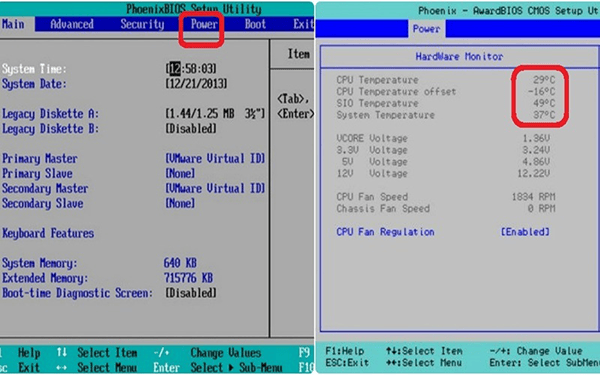
Giao diện BIOS
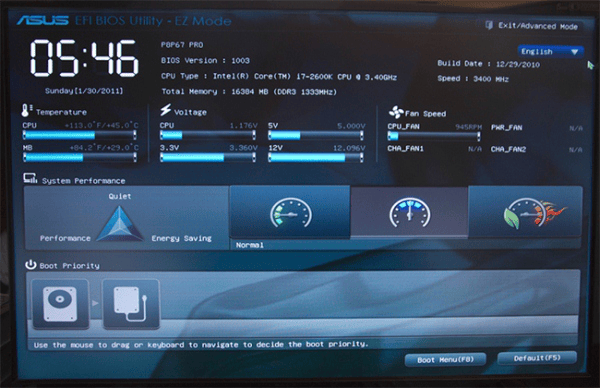
Hiện tải ở một số dòng laptop mới BIOS được nâng cấp lên UEFI, người dùng sẽ thấy được nhiệt độ của CPU Ngay từ khi truy cập vào giao diện trong mục "Temperature".
3. Kiểm tra nhiệt độ bằng phần mềm
3.1 Phần mềm Core Temp:
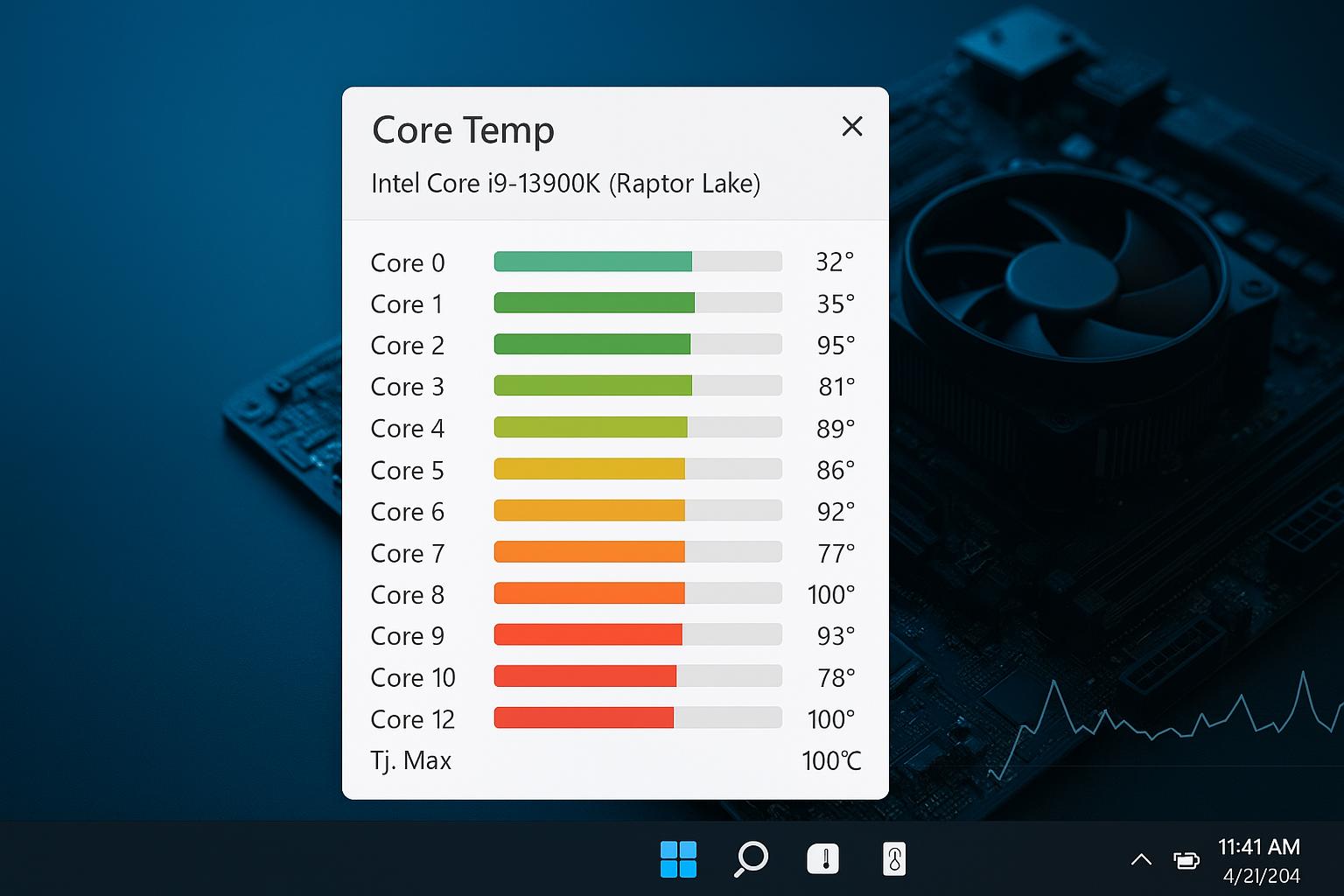
Là một trong số các phần mềm kiểm tra nhiệt độ của CPU, nó giúp hiển thị nhiệt độ từng lõi (core) của mỗi bộ vi xử lý trong hệ thống của bạn. Sử dụng phần mềm này bạn dễ dàng phát hiện và xử lý kịp thời khi CPU tăng nhiệt lên quá cao, tránh được các sự cố xảy ra ngoài ý muốn. Phần mềm được sử dụng và tương thích với hầu hết các CPU AMD, Intel hiện nay.
Ưu điểm của phần mềm Core Temp:
- Theo dõi nhiệt độ CPU
- Cảnh báo khi phát hiện nhiệt độ CPU tăng quá cao.
- Ghi lại thang biến thiên nhiệt độ.
- Có thể đăng nhập bất cứ lúc nào để kiểm tra nhiệt độ.
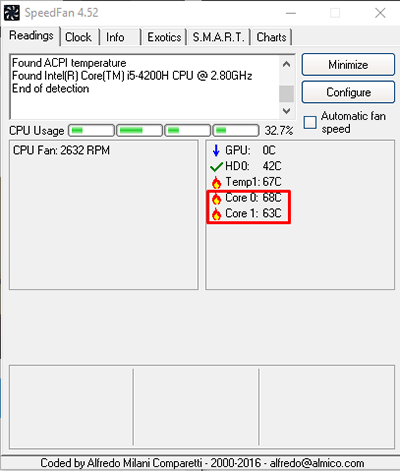
3.2 Phần mềm SpeedFan
Nghe tới phần mêm SpeedFan người dùng thường liên tưởng tới sự đo lường tốc độ quạt. Nhưng thực chất nó giúp người dùng điều chỉnh tốc độ quạt, giao tiếp với chip điều khiển, theo dõi tốc độ quạt CPU, theo dõi điện áp, nhiệt độ, đồng thời còn giúp kiểm soát thống số + dung lượng RAM, cung cấp khẳ năng quản lý hiệu năng của CPU.
Ưu điểm chính của SpeedFan
- Theo dõi tốc độ quạt, điện áp, nhiệt độ.
- Cảnh báo nhiệt độ của CPU khi nhiệt độ của máy tính ở mức cao.
- Điều chỉnh tốc độ quạt phù hợp, giảm thiểu tiếng ồn.
- Giao diện dễ sử dụng, tương thích với hầu hết các hệ điều hành.
3.3 Real Temp
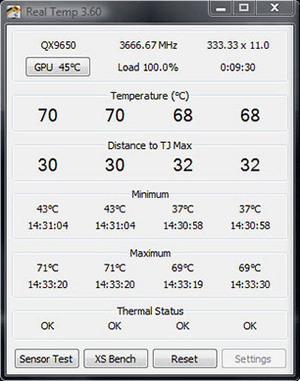
Đây là một phần mềm khá đầy đủ các tính năng, bởi ngoài việc hiển thị được nhiệt độ ở dạng độ C nó còn theo dõi được cả khoảng cách TJMax (đây là đơn vị đại diện cho nhiệt độ tối đa và độ an toàn của CPU).
Người dùng dễ dàng theo dõi và quan sát nhiệt độ của CPU mỗi khi nóng lên bằng cách mở giao diện Real Temp, chỉ số của TJMax sẽ giảm dần xuống con số 0, tức là CPU đã bắt đầu điều tiết và các tiến trình hoạt động sẽ chậm lại. Nhưng có một nhược điểm, Real Temp sẽ tự động tắt các ứng dụng khi nhiệt độ của CPU tăng lên cao, nhưng nó lại đảm bảo được hệ thống không bị quá tải.
Giao diện nhiệt độ của các lõi CPU hiển thị ở mục "Temperature (°C)
3.4 HWiNFO64
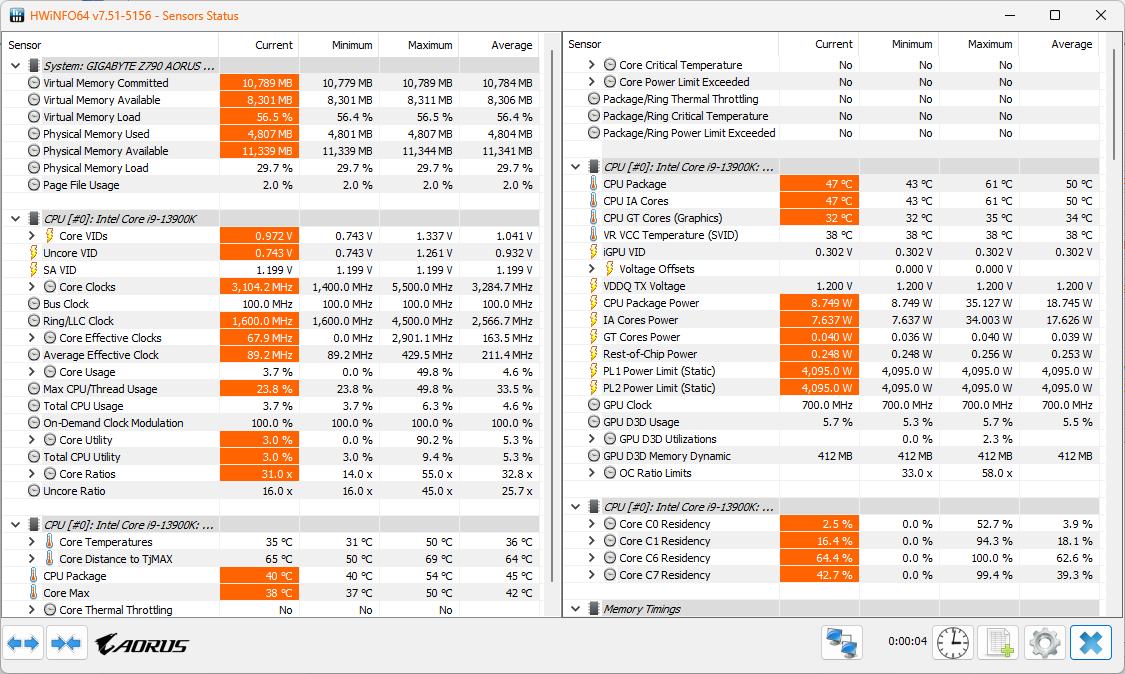
HWiNFO64 là phần mềm miễn phí dành cho Windows, được sử dụng để kiểm tra và giám sát thông tin phần cứng máy tính. Phần mềm cung cấp các thông số chi tiết như nhiệt độ CPU, GPU, tốc độ quạt, điện áp, xung nhịp và tình trạng hoạt động của các linh kiện.
Đặc biệt, HWiNFO64 có tính năng Sensors giúp người dùng theo dõi nhiệt độ CPU theo thời gian thực, phát hiện tình trạng quá nhiệt và kiểm tra hiệu quả của hệ thống tản nhiệt. Nhờ đó, người dùng có thể chủ động bảo vệ linh kiện và duy trì hiệu suất hoạt động ổn định cho máy tính.