1. Kết nối đa màn hình
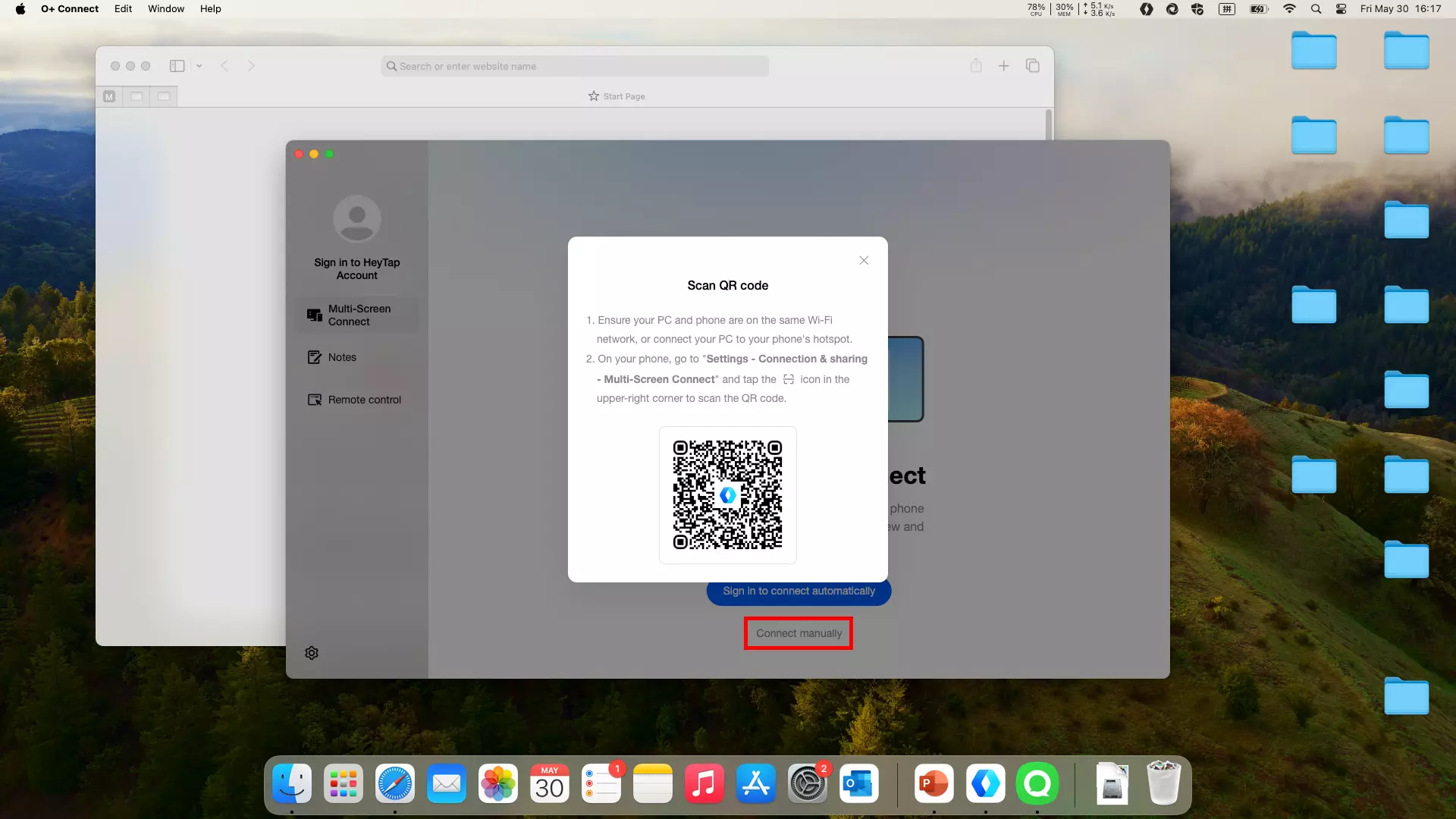
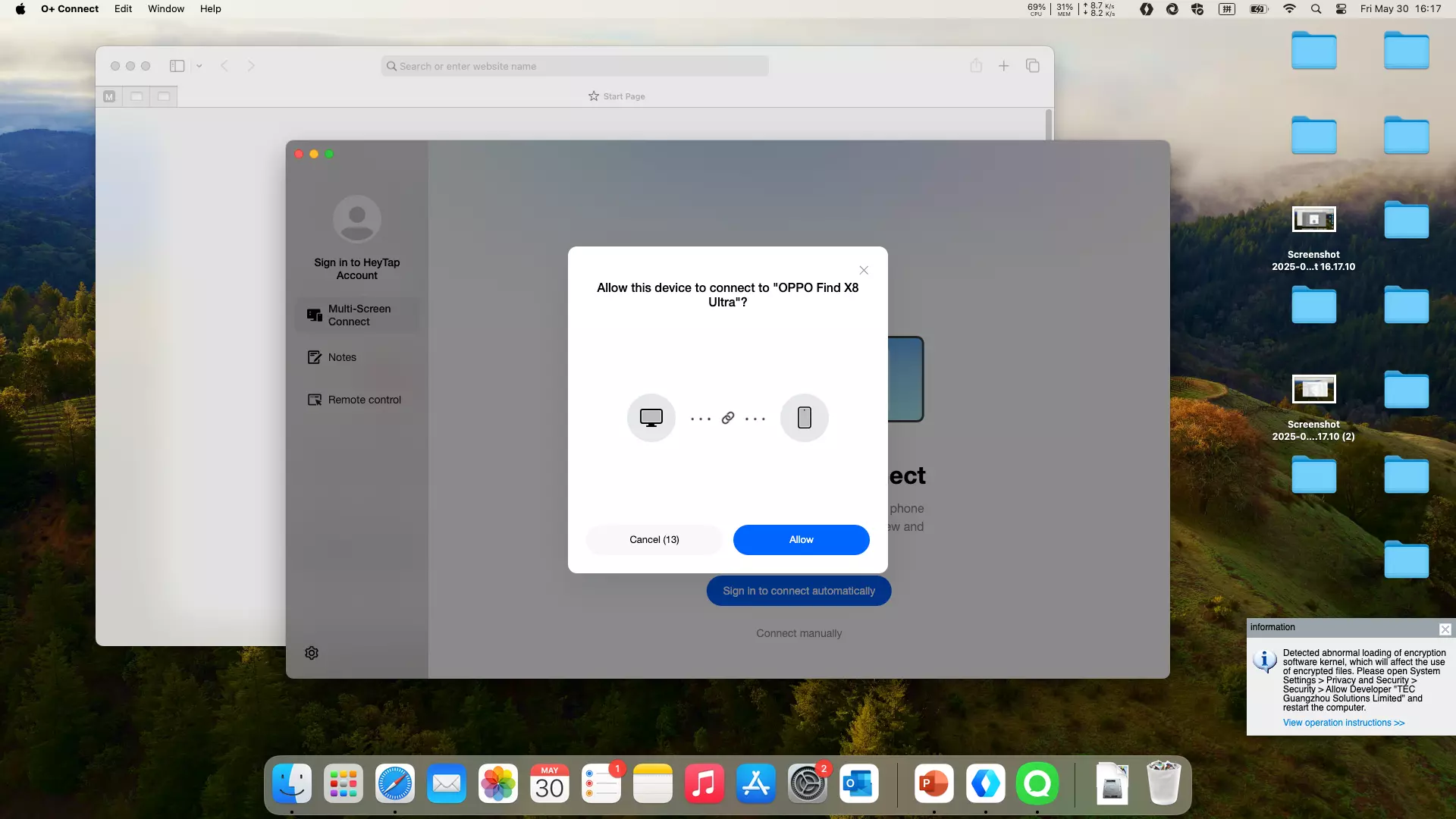
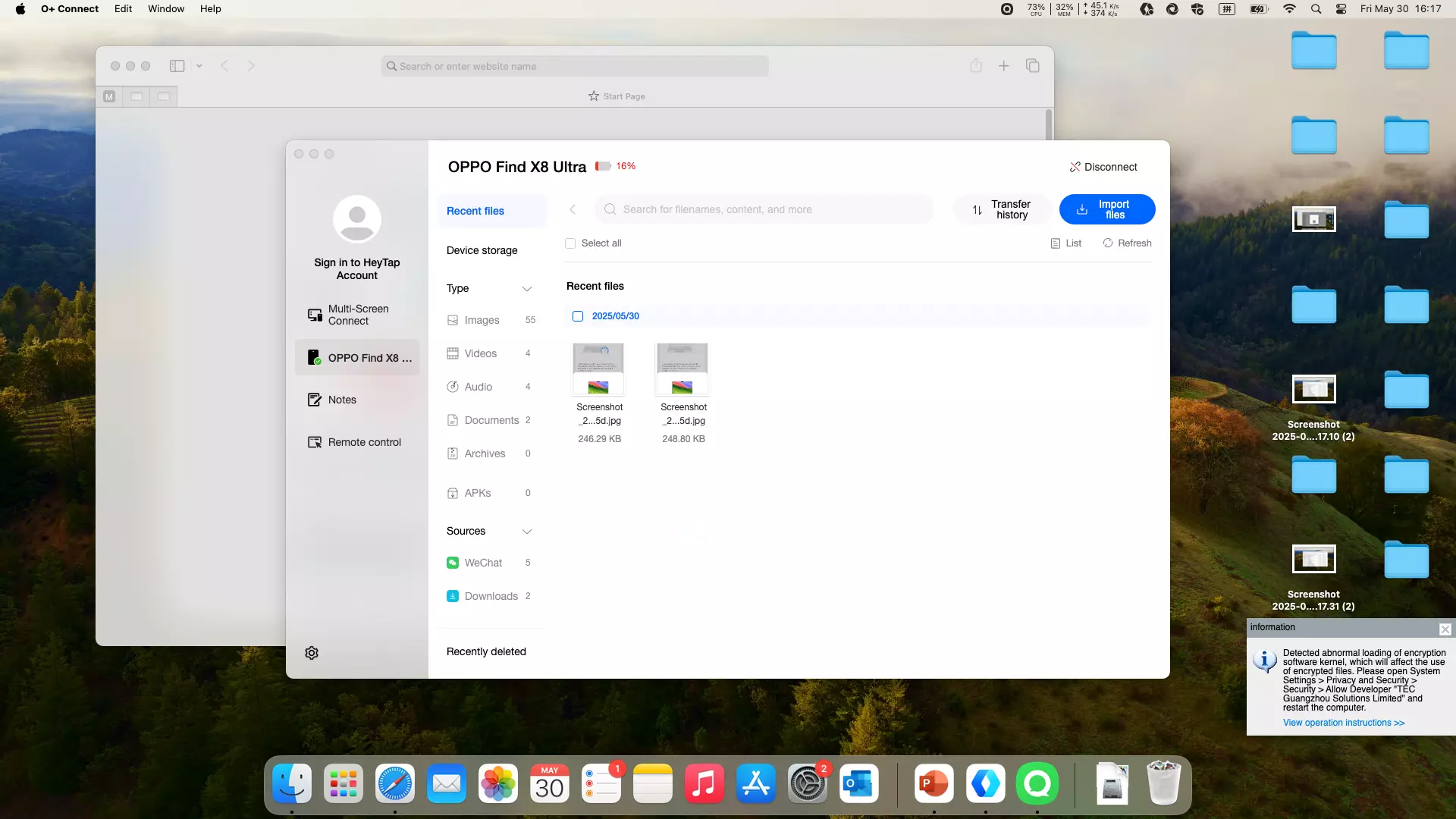
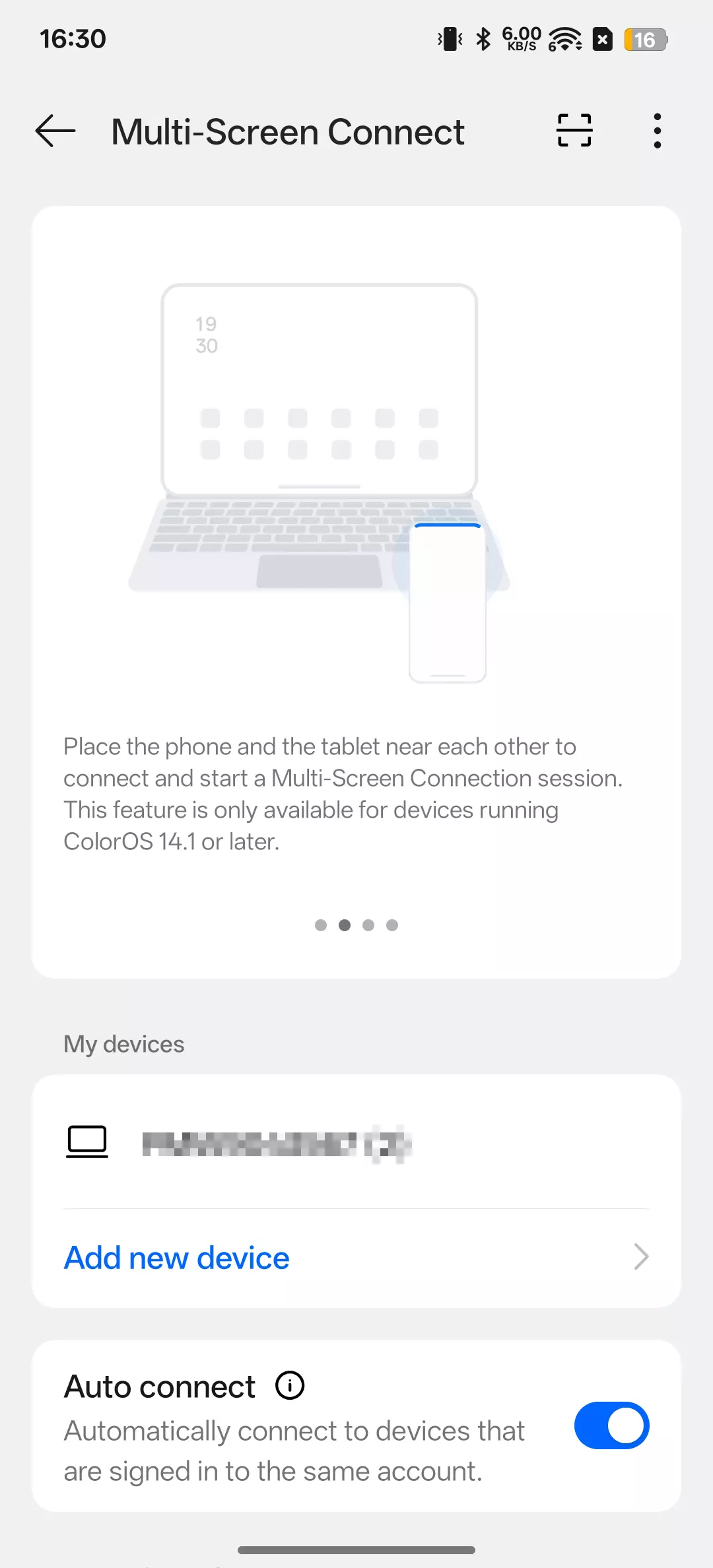
Chỉ cần chạm để bật O+Connect và truy cập ngay vào điện thoại hoặc máy tính bảng của bạn từ máy tính. Xem, chỉnh sửa và quản lý tệp tin mà không cần dây cáp. Chúng tôi muốn làm cho quá trình này đơn giản nhất có thể, nhưng vẫn cung cấp một số ảnh chụp màn hình để bạn có thể làm theo từng bước.
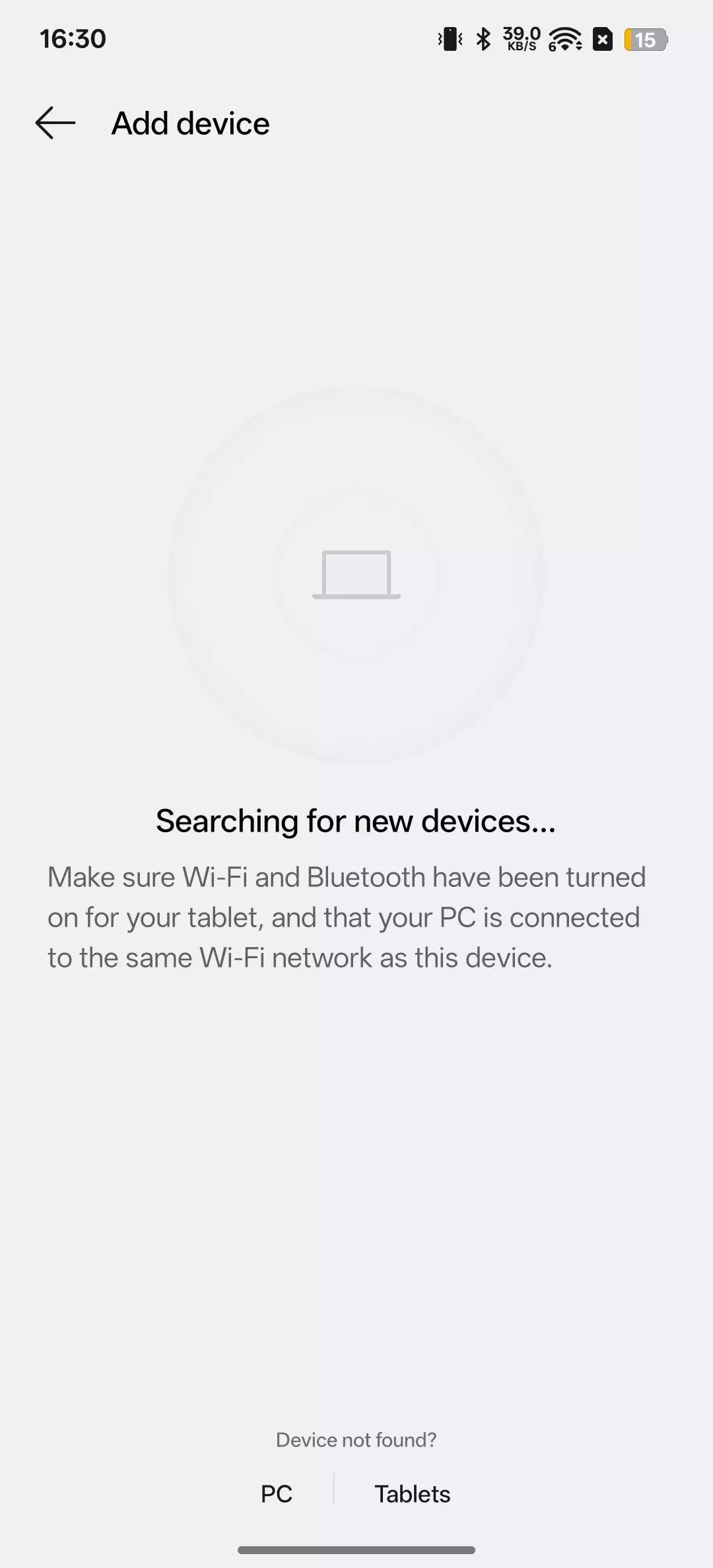
Cách bật kết nối đa màn hình
- Tải xuống O+Connect trên máy tính Windows hoặc Mac của bạn.
- Mở O+Connect và đăng nhập bằng cùng tài khoản OPPO mà bạn sử dụng trên điện thoại.
- Hãy đảm bảo cả điện thoại và máy tính của bạn đều được kết nối với cùng một mạng Wi-Fi để chúng có thể kết nối tự động!
- Nếu bạn không muốn đăng nhập, hãy nhấp vào "Kết nối thủ công", mở Cài đặt trên điện thoại, nhấp vào Kết nối & chia sẻ > Kết nối đa màn hình, rồi nhấp vào góc trên bên phải để quét mã QR và kết nối.
2. Điều khiển từ xa
Không ở văn phòng nhưng cần truy cập các tập tin quan trọng? Đừng lo lắng. Với O+Connect, bạn có thể điều khiển máy tính từ xa bằng thiết bị OPPO của mình, một giải pháp hoàn hảo để xử lý các tác vụ khẩn cấp như chỉnh sửa tài liệu, mọi lúc, mọi nơi.
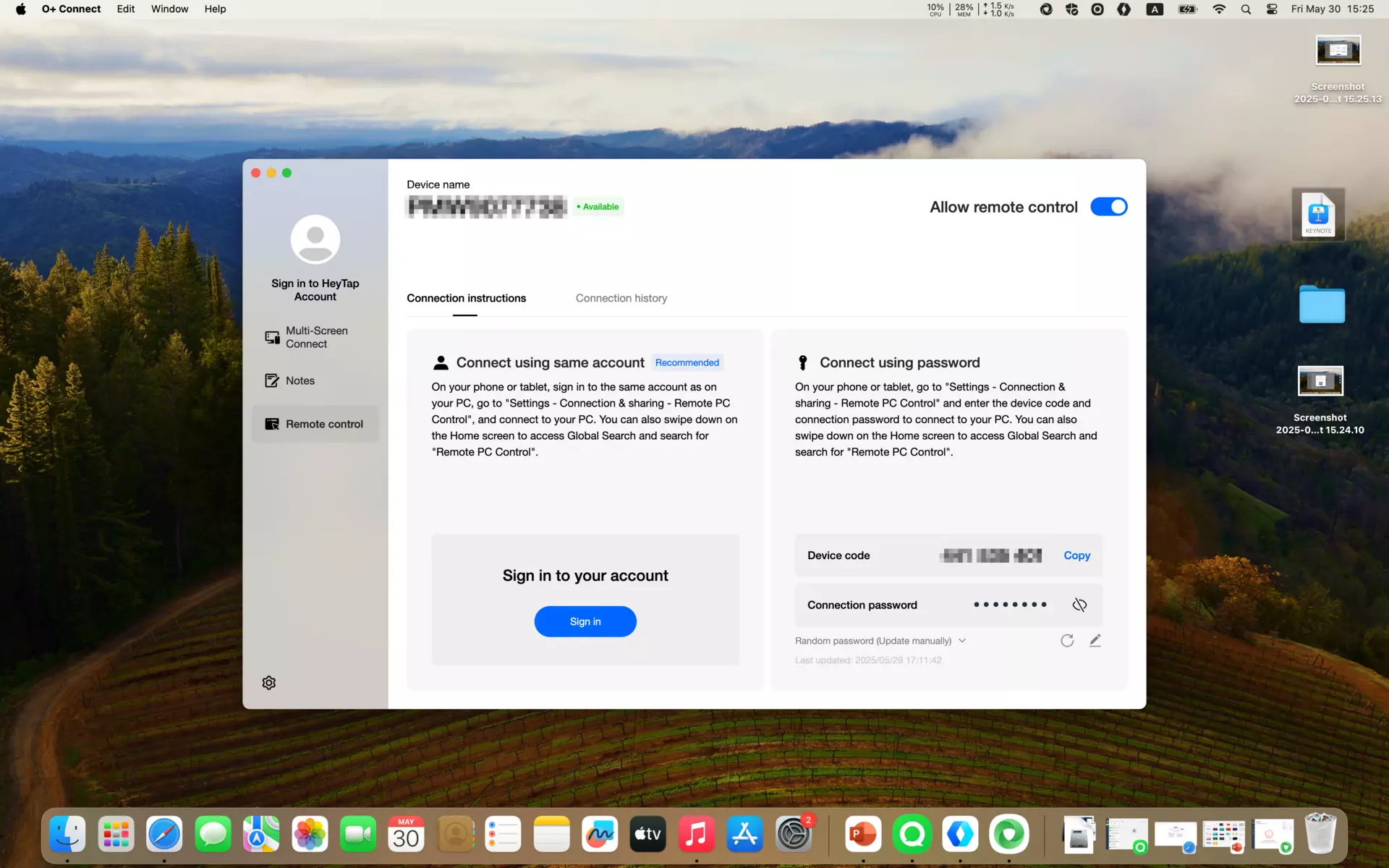
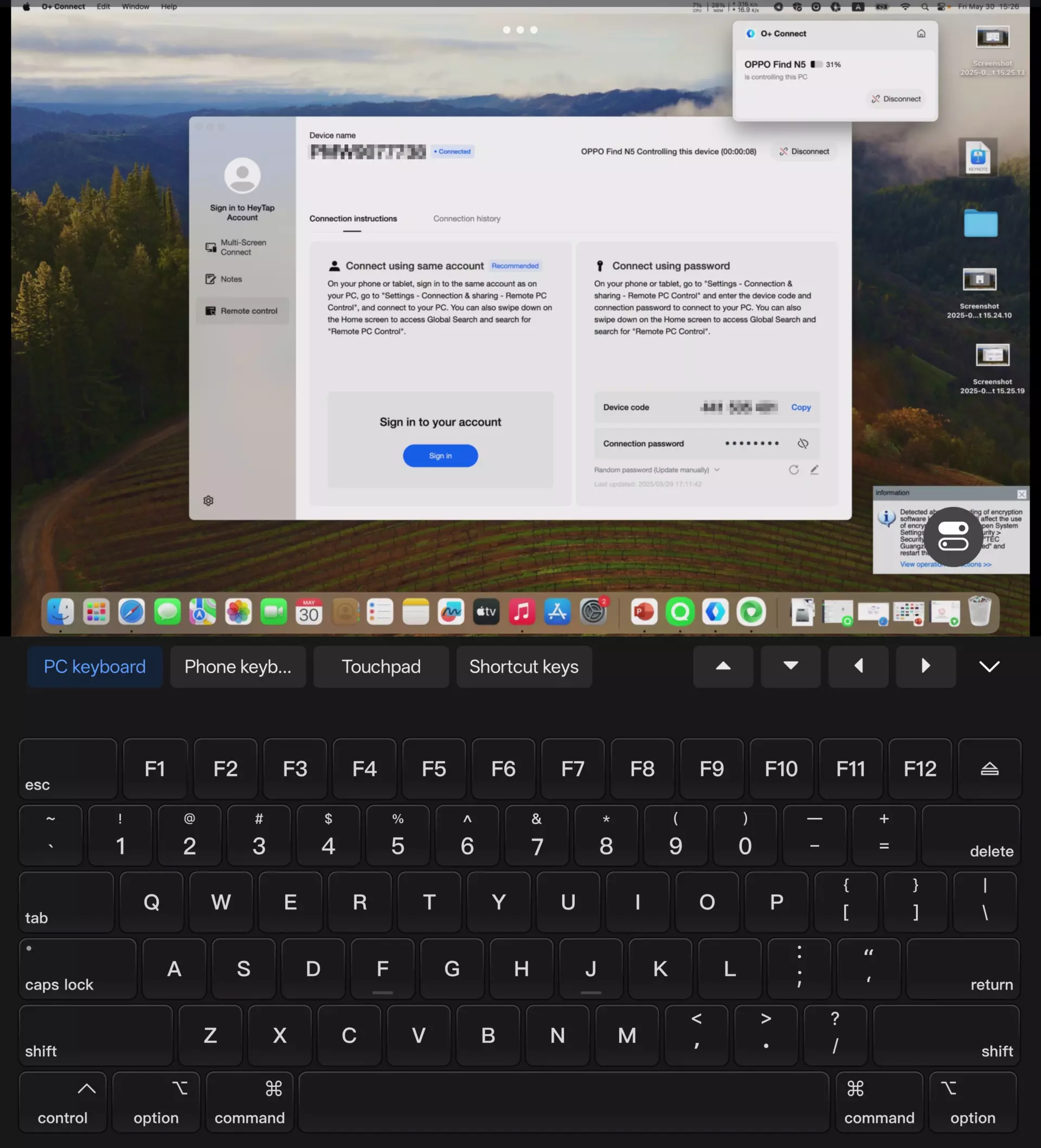
Cách bật điều khiển từ xa
- Tải xuống O+Connect trên máy tính Windows hoặc Mac của bạn.
- Mở ứng dụng và đăng nhập bằng cùng tài khoản OPPO mà bạn sử dụng trên điện thoại.
- Trong ứng dụng dành cho máy tính để bàn, hãy bật tùy chọn “Cho phép điều khiển từ xa” ở góc trên bên phải.
- Trên thiết bị OPPO của bạn, hãy vào: Cài đặt > Kết nối & chia sẻ > Điều khiển PC từ xa > Thêm thiết bị mới để ghép nối với máy tính của bạn.
Kết nối với iOS/iPad
Khả năng kết nối thực sự không nên bị giới hạn bởi logo hệ điều hành. Đó là lý do tại sao O+Connect phá vỡ ranh giới giữa ColorOS và iOS. Giờ đây, thiết bị OPPO của bạn và iPhone hoặc iPad có thể đồng bộ hóa, cho phép bạn chia sẻ tệp và khoảnh khắc một cách tự do, bất kể nền tảng nào.
Hãy xem hình ảnh bên dưới, đơn giản vậy thôi.